

Approvazioni
Il sistema di Approvazioni è una funzionalità progettata per garantire il massimo controllo sulle certificazioni e sui documenti inseriti da soggetti esterni al progetto.
In 4HSE, l’emissione di certificati da parte di un fornitore, in qualità di destinatario di una Procedura, è soggetta a un processo di approvazione. Il certificato emesso dal fornitore non rende immediatamente valida l’Azione, che passa allo stato Valido solo dopo la revisione e la conferma da parte di un responsabile del progetto (Admin o Manager).
Guida per l’Amministratore di progetto
Sezione intitolata “Guida per l’Amministratore di progetto”1. Assegnazione della Procedura a un fornitore
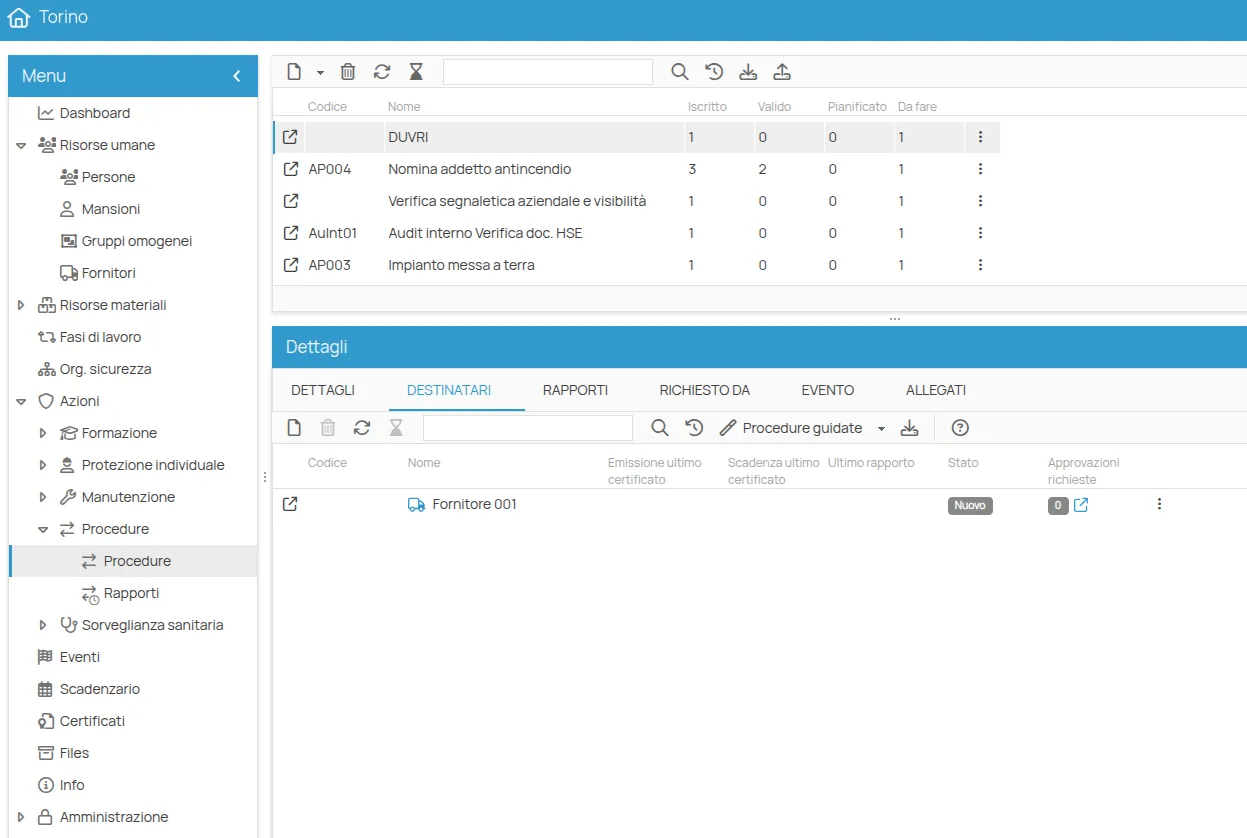
Sezione intitolata “1. Assegnazione della Procedura a un fornitore”Il Responsabile del progetto può assegnare una Procedura a un fornitore, ad esempio per richiedere l’esecuzione di:
- redazione del DUVRI;
- attività di manutenzione specifica;
- controlli tecnici svolti da soggetti esterni.
In 4HSE, il fornitore può essere destinatario solo di Azioni di tipo Procedura.
2. Ricezione della richiesta di approvazione
Sezione intitolata “2. Ricezione della richiesta di approvazione”Quando il fornitore, dopo l’esecuzione dell’azione di prevenzione a lui assegnata, emette un certificato e lo associa all’azione di prevenzione stessa, il sistema genera automaticamente una richiesta di approvazione.
L’Azione associata non viene aggiornata immediatamente, il suo stato rimane invariato fino alla conclusione del processo di revisione.
3. Revisione ed esito
Sezione intitolata “3. Revisione ed esito”Alla creazione di una richiesta di approvazione, il responsabile del progetto riceve una notifica automatica.
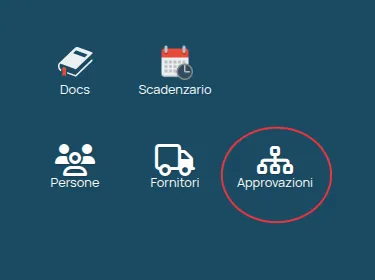
L’icona Approvazioni è disponibile sul Desktop e consente di accedere all’elenco delle approvazioni da gestire.
Per ogni richiesta, il responsabile può esaminare:
- i dati del certificato;
- l’allegato caricato dal fornitore.
A seguito della verifica, può procedere in uno dei seguenti modi:
-
Accettare: l’approvazione viene confermata, il certificato è validato e l’azione nello scadenzario passa allo stato Valido. Il fornitore riceve una notifica con esito positivo.
-
Rifiutare: se la documentazione risulta errata o incompleta, la richiesta viene rifiutata. È consigliabile indicare una motivazione nel campo note. Il fornitore riceve una notifica che comunica l’esito negativo e dovrà ripetere la richiesta di approvazione.
Guida per il Fornitore
Sezione intitolata “Guida per il Fornitore”Accesso al Profilo Fornitore
Sezione intitolata “Accesso al Profilo Fornitore”Una volta completata l’attività prevista dalla Procedura, il fornitore dovrà accedere al proprio profilo fornitore dall’elenco Fornitori (icona sul Desktop) da cui può procedere all’emissione del certificato ed alla conseguente richiesta di approvazione da parte del responsabile di progetto.
Creazione della richiesta di approvazione
Sezione intitolata “Creazione della richiesta di approvazione”Quando un fornitore associa un certificato a un’azione di prevenzione a lui assegnata, il sistema crea una richiesta di approvazione.
Esistono tre scenari principali:
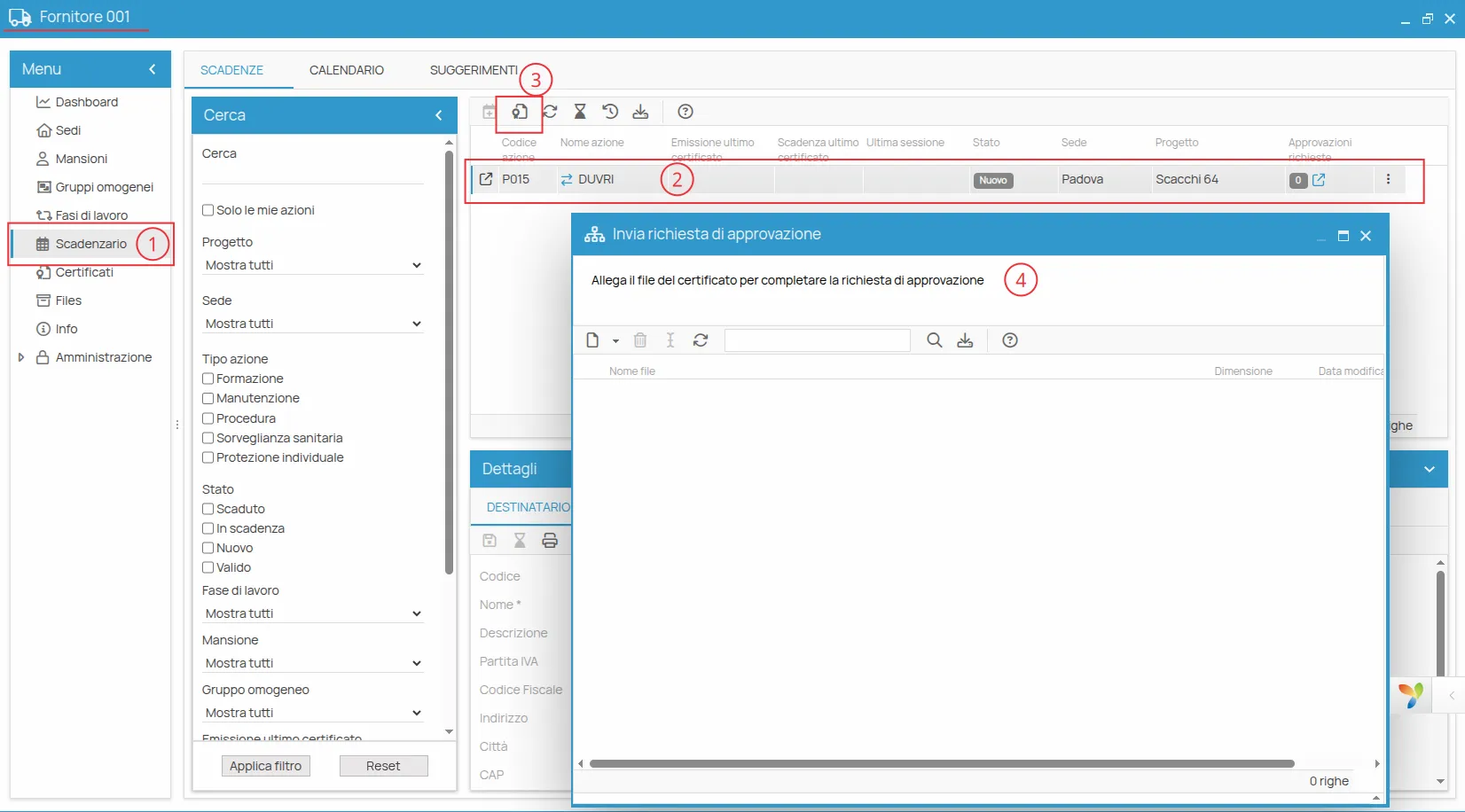
1. Certificato dallo scadenzario del fornitore
Sezione intitolata “1. Certificato dallo scadenzario del fornitore”- Il fornitore seleziona un certificato direttamente dal suo scadenzario;
- L’associazione all’azione è automatica;
- Il sistema genera subito la richiesta di approvazione;
- Viene richiesto il caricamento del file del certificato per completare la richiesta di approvazione.
2. Certificato creato dal menu “Certificati”
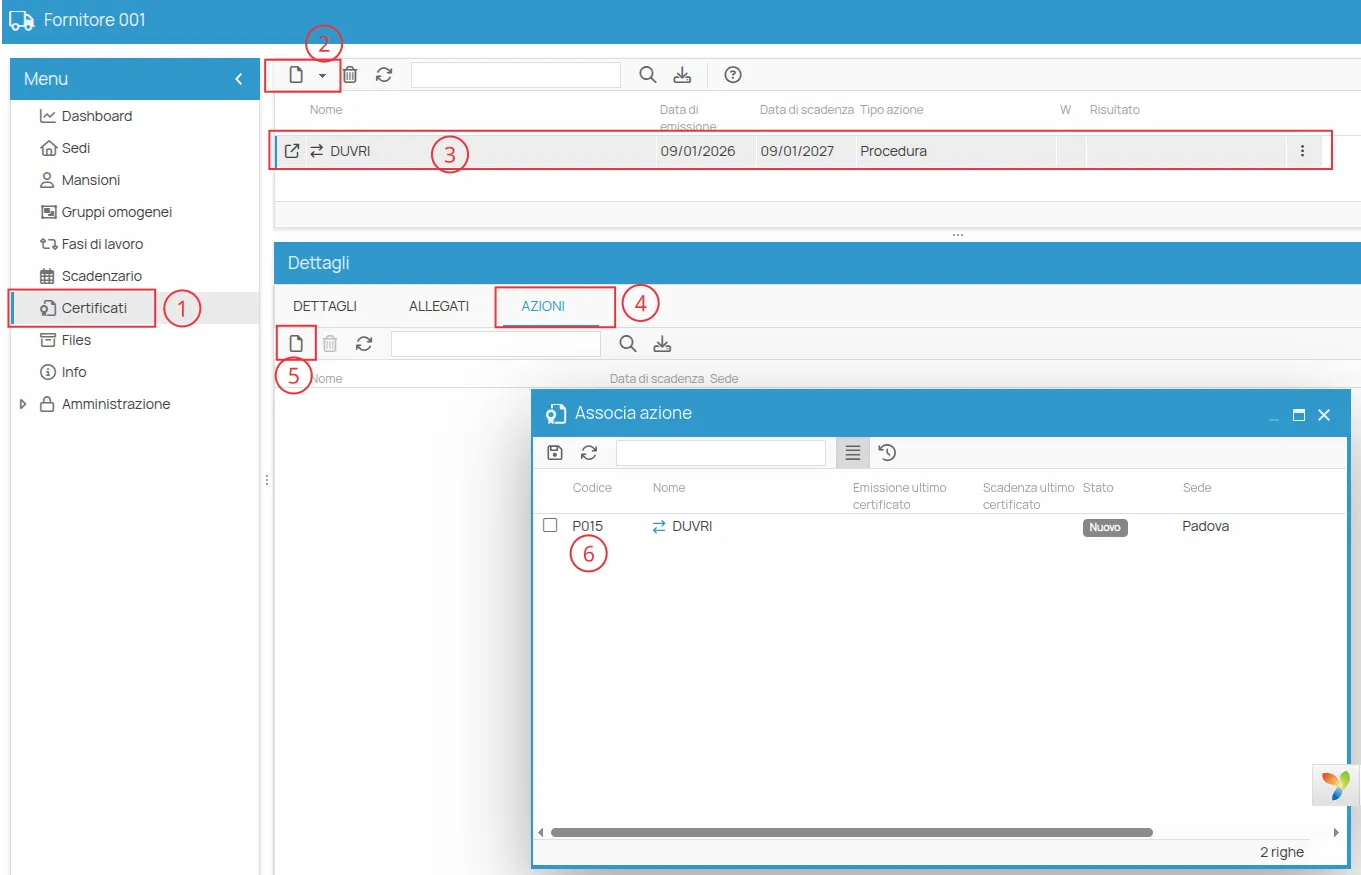
Sezione intitolata “2. Certificato creato dal menu “Certificati””- Il fornitore crea un nuovo certificato dal menu Certificati;
- Deve selezionare il certificato e associare l’azione di prevenzione a lui assegnata:
- Solo a questo punto viene creata la richiesta di approvazione.
3. Certificato senza file o senza associazione
Sezione intitolata “3. Certificato senza file o senza associazione”- Se il certificato viene creato dallo scadenzario ma il processo di invio della richiesta di approvazione viene annullato o non viene caricato il file del certificato richiesto, la richiesta di approvazione non viene completata.
- In questo caso, il fornitore deve accedere al menu Certificati, selezionare il certificato che è stato creato anche se la richiesta di approvazione non è stata inviata, collegarlo all’azione e seguire la procedura guidata per completare la richiesta.
2. Attesa dell’approvazione
Sezione intitolata “2. Attesa dell’approvazione”Dopo il salvataggio del certificato, l’Azione non viene considerata valida fino alla revisione da parte del responsabile del progetto.
Il fornitore riceverà una notifica automatica con l’esito della richiesta di approvazione.
Notifiche e comunicazioni
Sezione intitolata “Notifiche e comunicazioni”Ogni fase del flusso è supportata da un sistema di notifiche automatiche:
- il Responsabile del progetto riceve una notifica quando è presente una nuova richiesta di approvazione;
- il Fornitore riceve una notifica con l’esito della richiesta (Accettata o Rifiutata), comprensiva di eventuali note.
Gestione delle richieste di approvazione
Sezione intitolata “Gestione delle richieste di approvazione”L’interfaccia Approvazioni consente agli attori coinvolti di visualizzare e gestire tutte le richieste di approvazione inviate o ricevute.
L’elenco mostra lo storico completo degli step di ogni richiesta, consentendo di tracciare l’intero processo di approvazione.
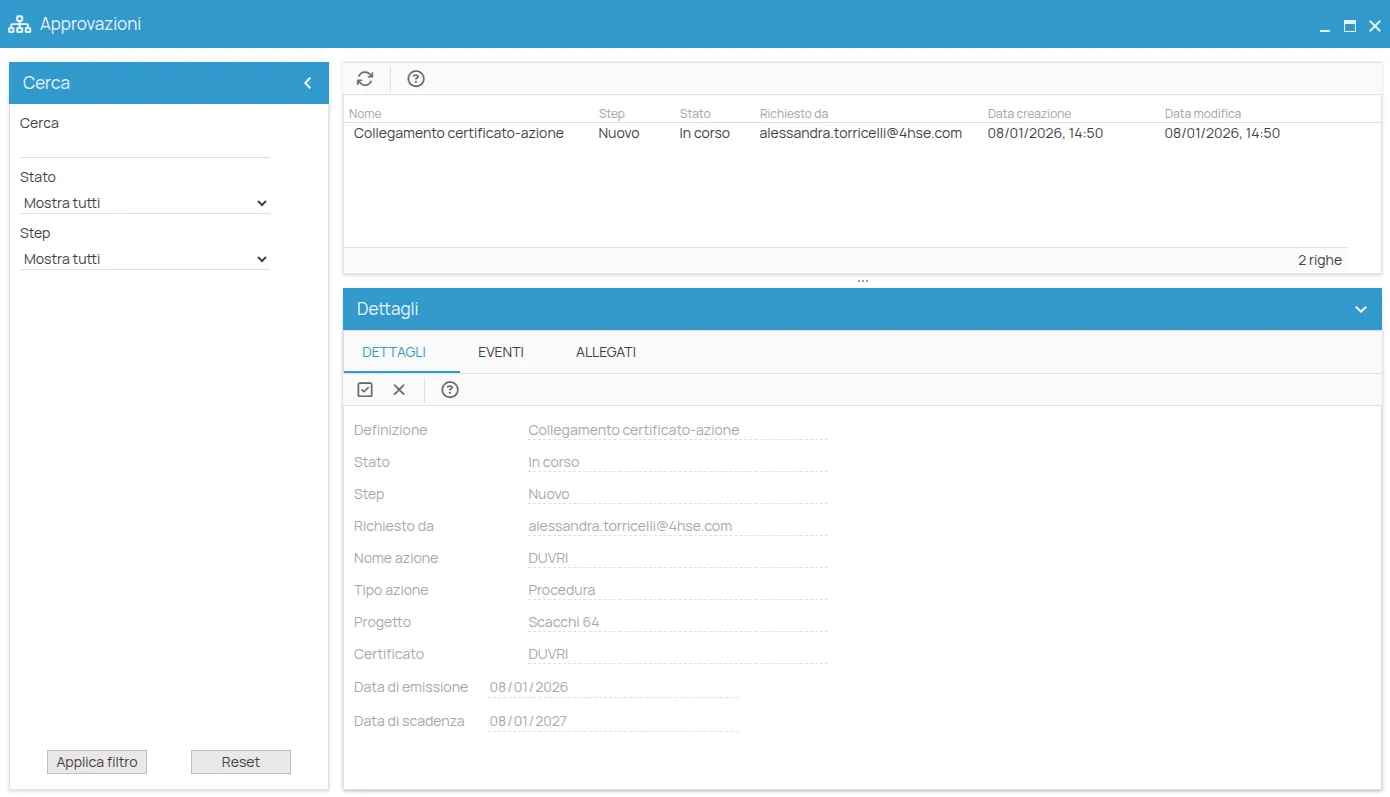
Filtri di ricerca
Sezione intitolata “Filtri di ricerca”Nel pannello di ricerca sono disponibili i seguenti filtri:
-
Ricerca testuale
-
Stato: filtra le richieste in base allo stato complessivo del processo:
- In corso
- Completato
-
Step: filtra le singole fasi del processo di approvazione:
- Nuovo
- Approvato
- Respinto
È importante distinguere tra stato e step:
- lo step rappresenta una singola azione all’interno del processo di approvazione;
- lo stato indica la condizione complessiva della richiesta.
Dettagli di un’approvazione
Sezione intitolata “Dettagli di un’approvazione”Cliccando su una riga dell’elenco si apre la sezione dei dettagli, suddivisa in tab:
-
Dettagli: mostra le informazioni specifiche dell’approvazione.
-
Eventi: elenca tutti gli step eseguiti, indicando chi ha compiuto l’azione, il tipo di step, la data e eventuali note. Ad esempio:
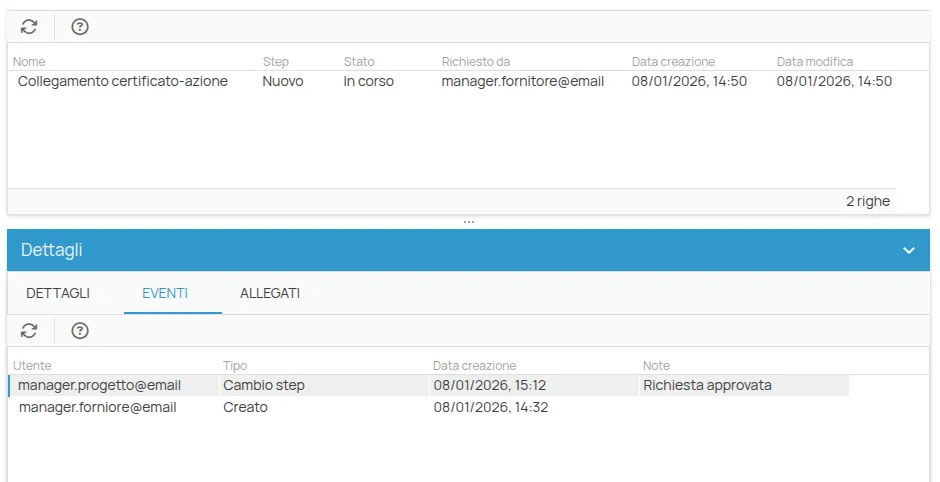
- Allegati: mostra i file allegati all’approvazione, ad esempio i certificati richiesti per la validazione.
Ad ogni approvazione corrisponde una riga nell’elenco.
Quando viene creata, lo step iniziale è “Creazione” e lo stato è “In corso”.
Al termine del processo, ad esempio dopo l’approvazione, la riga mostra lo step “Approvato” e lo stato “Completato”. Tutti i dettagli storici dei cambiamenti di step e degli allegati sono disponibili nel tab Eventi.
Esempio di flusso
Sezione intitolata “Esempio di flusso”- Il fornitore crea una richiesta di approvazione
- viene generato uno step con stato Nuovo
- la richiesta risulta In corso
- Il responsabile del progetto approva la richiesta
- viene generato un nuovo step con stato Approvato
- la richiesta passa allo stato Completato
In caso di rifiuto, viene generato uno step con stato Respinto.
Colonne dell’elenco
Sezione intitolata “Colonne dell’elenco”L’elenco delle approvazioni include le seguenti colonne:
| Colonna | Descrizione |
|---|---|
| Nome | Nome dell’approvazione, generalmente composto da “Approvazione” + nome dell’Azione. |
| Step | Fase del processo: Nuovo, Approvato o Respinto. |
| Stato | Stato complessivo della richiesta: In corso o Completato. |
| Richiesto da | Indirizzo email dell’utente che ha eseguito lo step (creazione, approvazione o rifiuto). |
| Date | Date di creazione e modifica dello step. |