

Stampa del DVR
È possibile accedere alla funzione di stampa del DVR da diversi percorsi, indicati qui di seguito.
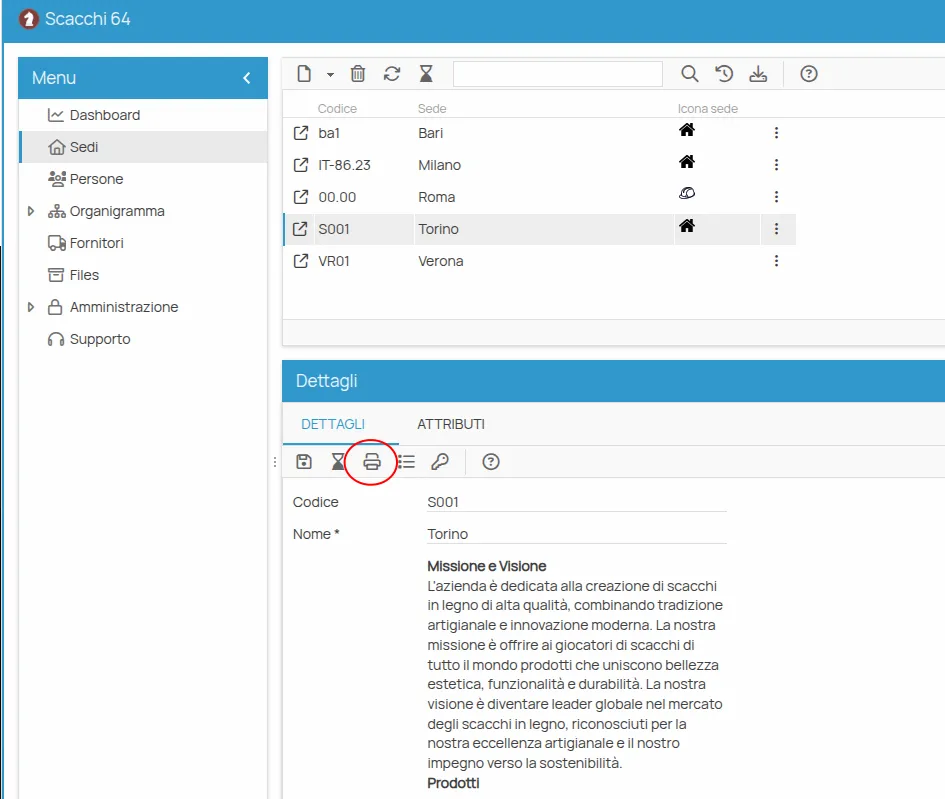
Stampa dal menu “Sede”
Sezione intitolata “Stampa dal menu “Sede””Fare click sulla riga corrispondente alla sede d’interesse e cliccare il bottone
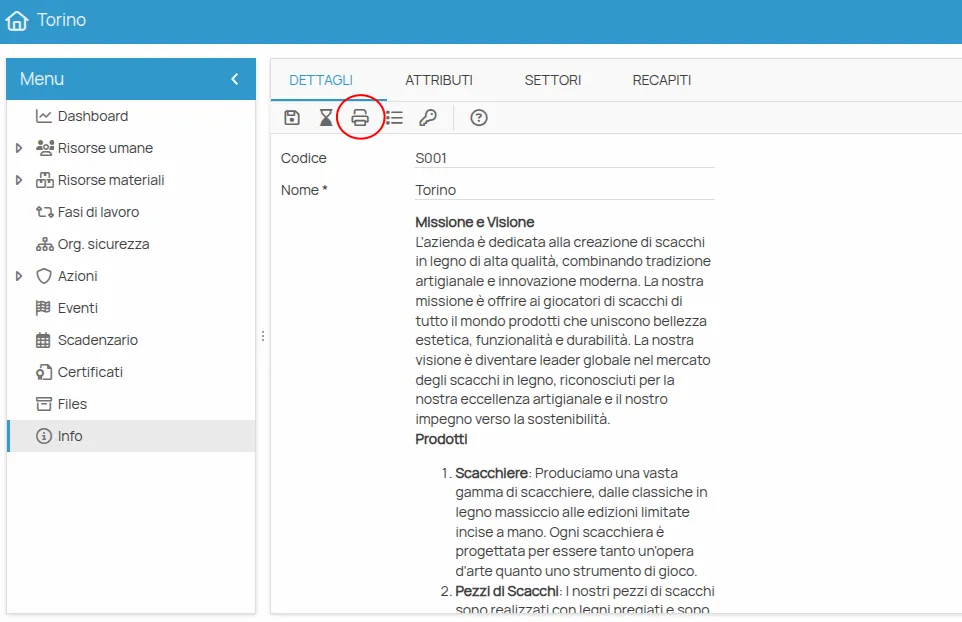
Stampa dal menu “Info” di una sede
Sezione intitolata “Stampa dal menu “Info” di una sede”Selezionare il menù “Info” aprendo la scheda della sede d’interesse. Nella scheda “dettagli”, fare click sul bottone
Procedura di stampa
Sezione intitolata “Procedura di stampa”1. Selezione del template
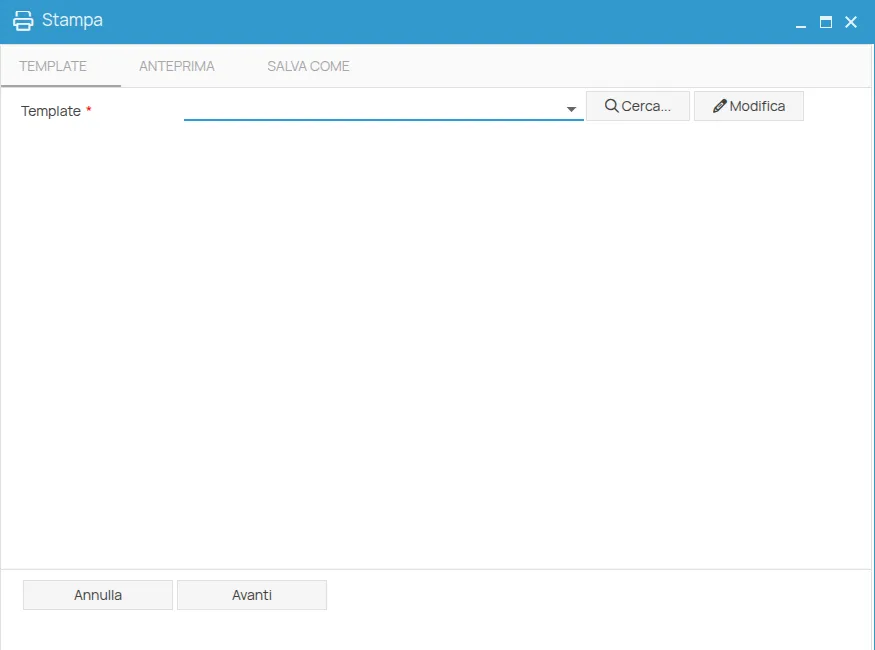
Sezione intitolata “1. Selezione del template”All’apertura del menu di stampa, il sistema presenta un menu a tendina con i template utilizzati di recente (fino a un massimo di 5). Se è la prima volta che si esegue la stampa per quel contesto, il campo sarà vuoto.
Per cercare il template DVR, fare clic sul pulsante Cerca. Si aprirà una finestra di selezione avanzata con tre filtri selezionabili tramite i pulsanti nella toolbar:
- Progetto corrente (attivo per default) — mostra i template associati al progetto in uso.
- Partner — mostra i template forniti dal partner, con possibilità di filtrare per paese.
- 4HSE — mostra i template forniti da 4HSE, con possibilità di filtrare per paese.
Quando si seleziona la sorgente Partner o 4HSE, viene reso disponibile sulla toolbar un filtro per paese che permette di restringere i risultati. È inoltre disponibile un campo di ricerca testuale per trovare rapidamente il template desiderato.
Una volta selezionato un template dalla finestra, questo verrà aggiunto automaticamente all’elenco dei template recenti per un accesso più rapido nelle sessioni successive.
2. Scelta del template
Sezione intitolata “2. Scelta del template”Per il DVR sono disponibili:
- Il modello principale del documento
- Gli elenchi associati (dipendenti, attrezzature, fasi di lavoro, ecc.), che verranno stampati come allegati separati.
Tutti i template di stampa possono essere personalizzati cliccando sul pulsante Modifica
Dopo aver selezionato il template, premi il pulsante “Avanti” per accedere alla fase di Anteprima.
3. Stampa o esportazione del documento
Sezione intitolata “3. Stampa o esportazione del documento”Vuoi stampare o esportare il documento creato? Scegli una delle seguenti opzioni:
Stampa del DVR
Sezione intitolata “Stampa del DVR”Premi l’icona di stampa
Esportazione del DVR
Sezione intitolata “Esportazione del DVR”Premi il pulsante “Avanti” in basso per accedere alla schermata “Salva come”. Qui potrai esportare il documento nei seguenti formati:
- HTML
- Microsoft Word 2007/2010
Hai due opzioni di salvataggio:
▸ Salvare sul PC
Sezione intitolata “▸ Salvare sul PC”Se selezioni l’opzione “Salva su PC”, premi il pulsante “Conferma” in basso per avviare l’elaborazione del file da esportare.
▸ Salvare tra i documenti di 4HSE
Sezione intitolata “▸ Salvare tra i documenti di 4HSE”Se scegli “Salva in documenti”, potrai selezionare una cartella interna dove archiviare il documento esportato.
-
Clicca sull’icona
per accedere al tuo spazio documentale. Seleziona la cartella desiderata e conferma con il pulsantein alto a sinistra. Se la cartella di destinazione non esiste ancora, è possibile crearne una nuova direttamente dalla toolbar cliccando sul bottone Nuova cartella.Il nome della cartella selezionata apparirà nella schermata precedente. Premi “Avanti” per continuare. -
Verrà attivata una nuova scheda chiamata “Dettagli”, in cui potrai associare alcune proprietà al documento da salvare. Premi il pulsante “Conferma” in basso per avviare l’esportazione.
Questo sito è protetto da reCAPTCHA e si applicano le Norme sulla privacy e i Termini di servizio di Google.