

Importare ed esportare elenchi
È possibile importare ed esportare file in formato .csv per una compilazione rapida ed automatica delle varie sezioni. Vediamo come fare:
Esportazione
Sezione intitolata “Esportazione”Cliccando sull’icona di esportazione CSV, presente nella toolbar di una grid, si apre una finestra di opzioni che permette di scegliere la modalità di esportazione.
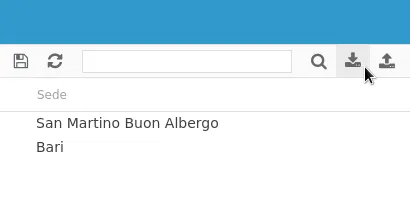
Opzioni di esportazione
Sezione intitolata “Opzioni di esportazione”La finestra propone due modalità:
- Esporta solo colonne visibili (predefinita) — il file .csv conterrà solo le colonne attualmente visibili a schermo, mantenendo l’ordinamento applicato alla griglia.
- Esporta tutte le colonne — il file .csv conterrà tutte le colonne disponibili. In questa modalità l’ordinamento non viene applicato.
Importazione
Sezione intitolata “Importazione”È possibile importare dati in formato .csv cliccando sulla relativa icona nella toolbar della grid.
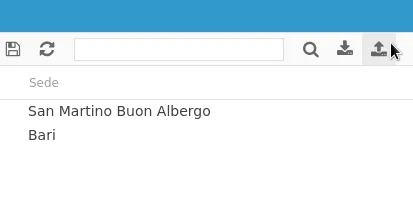
A questo punto verrà avviata una procedura guidata per l’importazione. Vediamo ora quali sono gli step da seguire per importare un elenco .csv all’interno della piattaforma.
Step 1: Selezione del file .csv
Sezione intitolata “Step 1: Selezione del file .csv”Una volta cliccato sul pulsante “Importa” all’interno del tab Seleziona file trascinare o caricare manualmente il file .csv da importare.
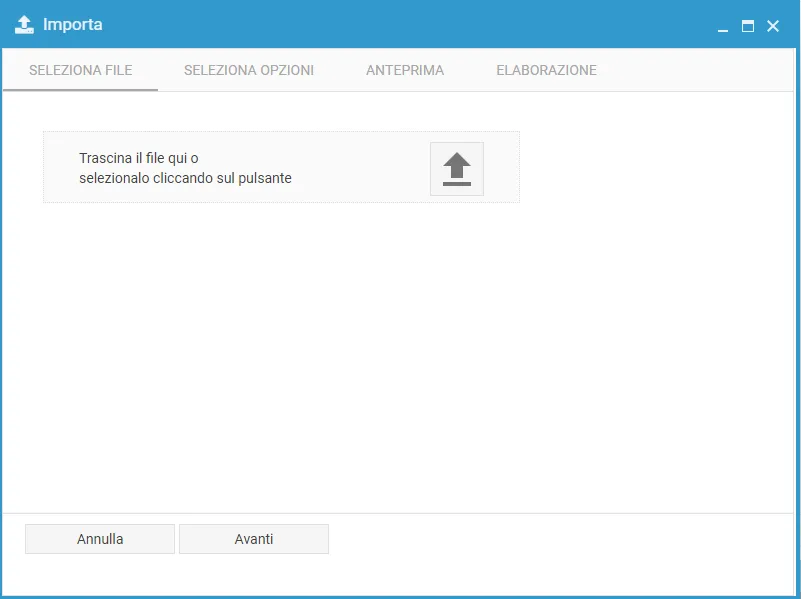
Al termine della selezione il file verrà caricato nel sistema e si passerà al secondo step.
Step 2: Selezione delimitatori e formato dati
Sezione intitolata “Step 2: Selezione delimitatori e formato dati”Definire le impostazioni di lettura del file .csv:
-
il campo delimitatore consente di scegliere quale è il delimitatore delle colonne
-
il checkbox Salta la prima riga deve essere selezionato nel caso la prima riga del file .csv sia effettivamente adibita ad intestazione delle colonne.
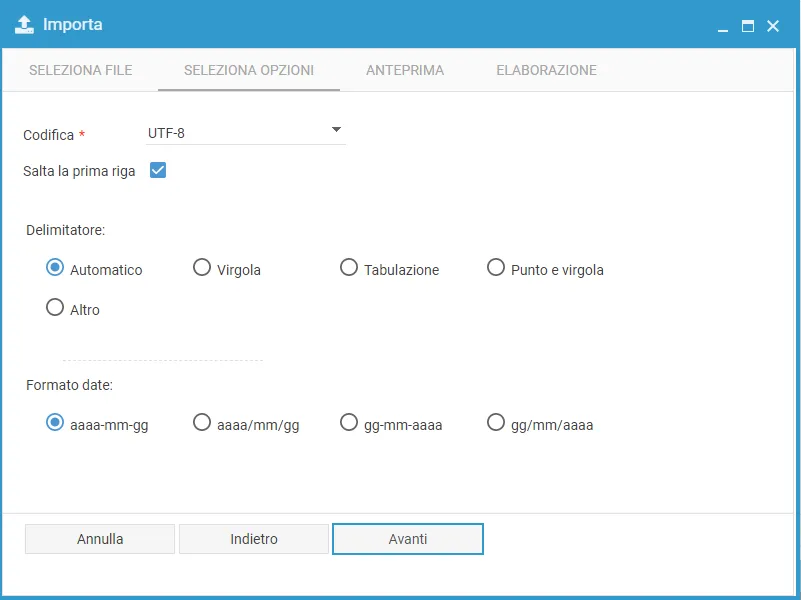
Al termine delle modifiche cliccare sul pulsante Avanti.
Step 3: Anteprima
Sezione intitolata “Step 3: Anteprima”Nel tab Anteprima è possibile decidere quali colonne importare e il valore da assegnare.
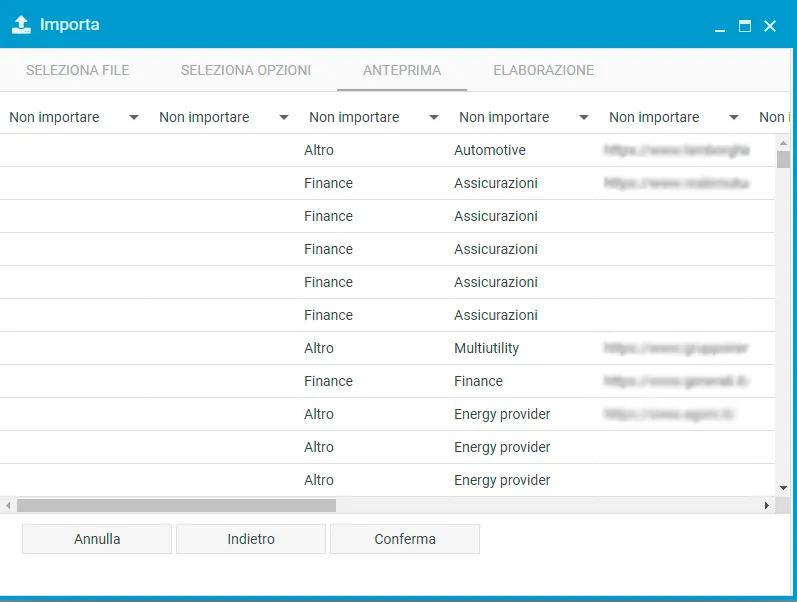
Al termine delle modifiche cliccare su Conferma.
Questo sito è protetto da reCAPTCHA e si applicano le Norme sulla privacy e i Termini di servizio di Google.