

Primi passi su 4HSE
In questa guida vedremo come effettuare il primo accesso a 4HSE e come sono strutturate le sue due schermate: la Home, con dashboard e scorciatoie, e il desktop, con le icone dei progetti e le finestre.
La Home
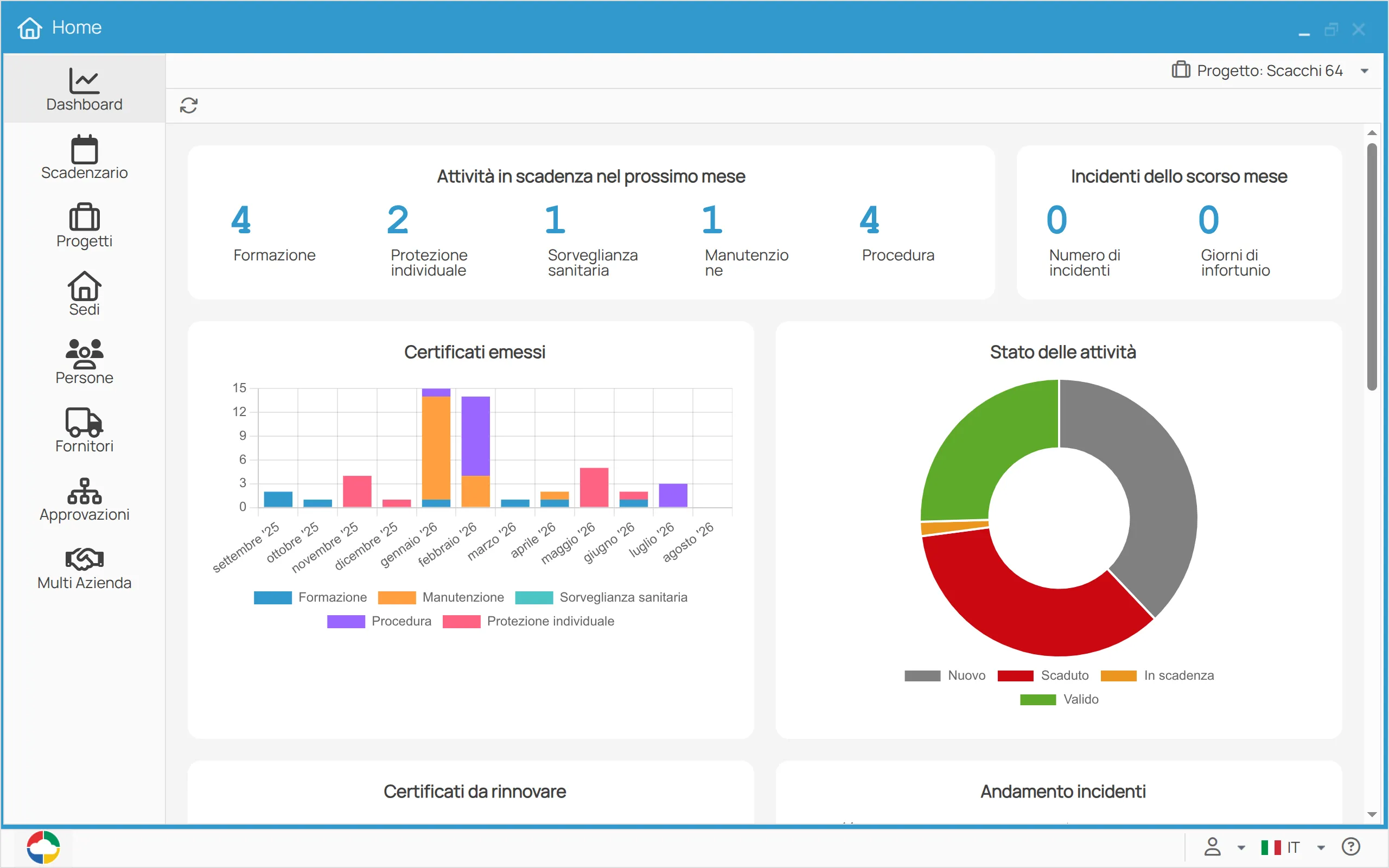
Sezione intitolata “La Home”Una volta inseriti username e password, 4HSE apre la Home: una finestra a schermo intero con una barra laterale a sinistra e il relativo contenuto a destra.
La barra laterale mostra sempre Dashboard e Scadenzario, oltre ad altre voci in base ai progetti, alle sedi o alle organizzazioni gestite:
- Progetti
- Sedi
- Persone
- Fornitori
- Approvazioni
- Multi Azienda (solo se si gestisce più di un’azienda)
Dalla voce Dashboard si passa da una dashboard all’altra tra le diverse entità gestite, usando il selettore nella barra degli strumenti.
La Home si può mostrare o nascondere in qualsiasi momento dal pulsante Start, in basso a sinistra nella barra degli strumenti.
Il desktop
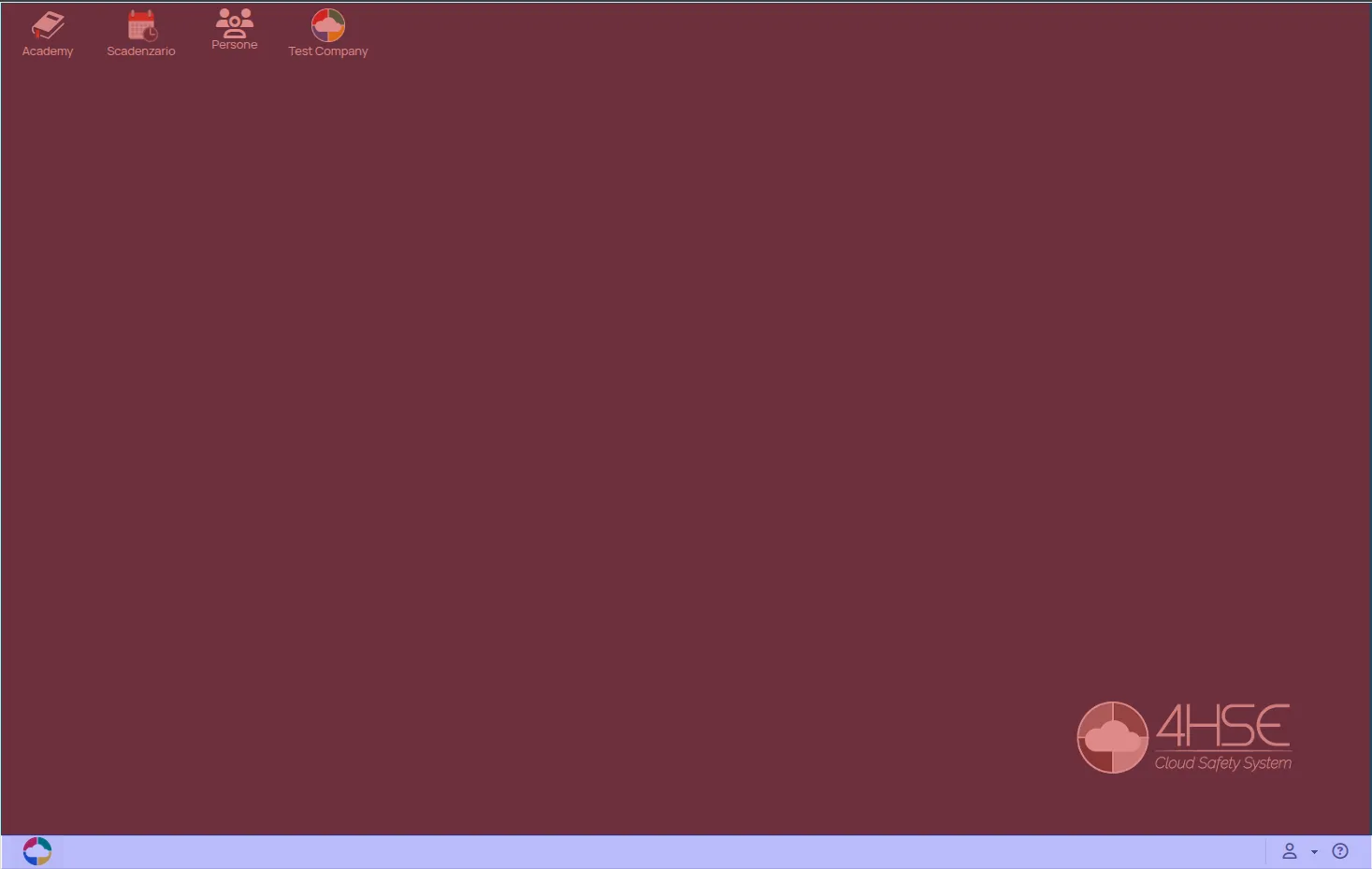
Sezione intitolata “Il desktop”Il desktop resta sempre disponibile: ci si torna dal pulsante Start, in basso a sinistra. È l’interfaccia divisa in 2 sezioni: l’area operativa o desktop (evidenziata in rosso) e la barra degli strumenti, quella in basso, evidenziata in blu.
Desktop
Sezione intitolata “Desktop”Sul desktop si trovano 4 icone di servizio: l’icona del portale 4HSE Docs, ovvero il sito che si sta consultando in questo momento, che contiene guide operative e documentazione sulle API per la continuous integration;
L’icona dello scadenziario consente di accedere a una panoramica completa di tutte le attività in scadenza e di quelle programmate, relative a tutti i progetti e a tutte le sedi accessibili. Questo strumento molto potente consente di filtrare i dati inseriti per visualizzare ed esportare solo le informazioni di interesse;
L’icona “Persone”, che consente di visualizzare le persone associate al progetto e di gestire i loro dati.
L’icona “Fornitori” consente di visualizzare i fornitori, dando la possibilità di visualizzare le entità associate e di eseguire opearzioni sulle proprie scadenze.
Le altre icone visibili corrispondono ai progetti creati. Con un doppio click su una delle icone dei progetti è possibile eseguire operazioni specifiche su quel progetto, come ad esempio l’inserimento di sedi e persone.
Barra degli strumenti
Sezione intitolata “Barra degli strumenti”Nella parte bassa dello schermo si trova la barra degli strumenti:
-
Pulsante Start (in basso a sinistra): apre o nasconde la Home (vedi sopra), indipendentemente dalla schermata iniziale scelta.
-
Menù utente (in basso a destra) Dà accesso alle impostazioni dell’account e ad altre funzioni:
-
Impostazioni di sicurezza dell’account: cliccando sull’email, si apre il pannello di gestione dell’account, dove è possibile:
-
Modificare le informazioni personali
-
Configurare le impostazioni di sicurezza, come la password e l’autenticazione a due fattori
-
-
Creazione di nuovi progetti
-
Preferenze utente: schermata iniziale, layout e digest
-
Monitoraggio dei task
-
Uscita dall’applicazione
-
-
Menù lingua: consente di cambiare la lingua dell’interfaccia di 4HSE.
Questo sito è protetto da reCAPTCHA e si applicano le Norme sulla privacy e i Termini di servizio di Google.