

Redazione del DVR
Tutti i dati riportati nel Documento di Valutazione dei Rischi (DVR) provengono dalle informazioni inserite nel sistema 4HSE per descrivere e gestire la sicurezza aziendale.
Per ottenere un DVR completo e coerente, è fondamentale compilare preventivamente i vari menù del programma, seguendo l’ordine suggerito di seguito.
Inserire le informazioni
Sezione intitolata “Inserire le informazioni”In questa fase si va a riprodurre fedelmente la struttura dell’azienda e lo stato della gestione della sicurezza all’interno di 4HSE.
Ecco i passaggi principali:
-
Aprire una sede
-
Menu Risorse umane
- Associare le Persone
-
Menu Risorse materiali
- Aggiungere o importare gli Ambienti
- Aggiungere o importare le Attrezzature
- Aggiungere o importare le Sostanze
-
Menu Fasi di lavoro
- Creare le Fasi di lavoro aziendali
-
Organigramma della sicurezza
- Aggiungere i Ruoli
- Associare le Persone nominate per ogni ruolo
-
Azioni
- Inserire i corsi di Formazione
- Elencare i DPI (Dispositivi di Protezione Individuale)
- Pianificare le attività di Manutenzione
- Inserire le Procedure aziendali
La corretta compilazione di queste sezioni è indispensabile per generare un DVR completo, coerente e conforme alla normativa vigente.
Effettuare la valutazione del rischio
Sezione intitolata “Effettuare la valutazione del rischio”Nel menu “Fasi di lavoro”, segui i passaggi indicati per completare correttamente la valutazione dei rischi.
1. Aprire una fase di lavoro
Sezione intitolata “1. Aprire una fase di lavoro”- Associa le Origini (ambienti, attrezzature, sostanze)
- Elenca i Pericoli, tramite associazione o creazione
- Identifica i Rischi, il flag “Presente” accanto al pericolo
- Associa le Azioni di gestione del rischio
- Collega le Persone coinvolte nella fase
- (Solo per il DUVRI) Associa i Fornitori
2. Valutare un rischio
Sezione intitolata “2. Valutare un rischio”- Accedi alla matrice di valutazione, cliccando sul pulsante “Valutazione del rischio” all’interno di ogni voce Rischio
- Inserisci i valori di Probabilità e Danno iniziale per determinare il Rischio iniziale
- Per ogni azione di mitigazione, inserisci i valori di incidenza su probabilità e danno per calcolare il Rischio residuo
Modificare e salvare un template
Sezione intitolata “Modificare e salvare un template”Quando si accede al menù di stampa di documento, oltre a selezionare i template disponibili è possibile personalizzare un template tramite la modifica del html sottostante. Scegliere un template tra quelli disponibili in elenco e accessibili dall’icona
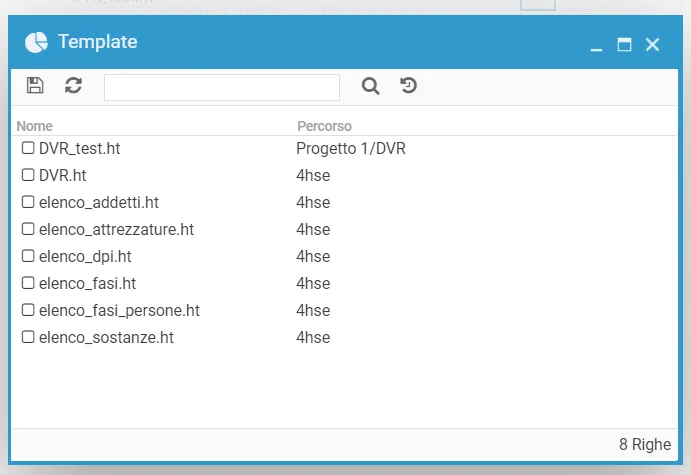
È NECESSARIO FARE CLICK SULL’ICONA “MODIFICA” PER VISUALIZZARE E MODIFICARE L’HTML RELATIVO. Si aprirà la finestra di modifica con il visualizzatore di anteprima sulla sinistra.
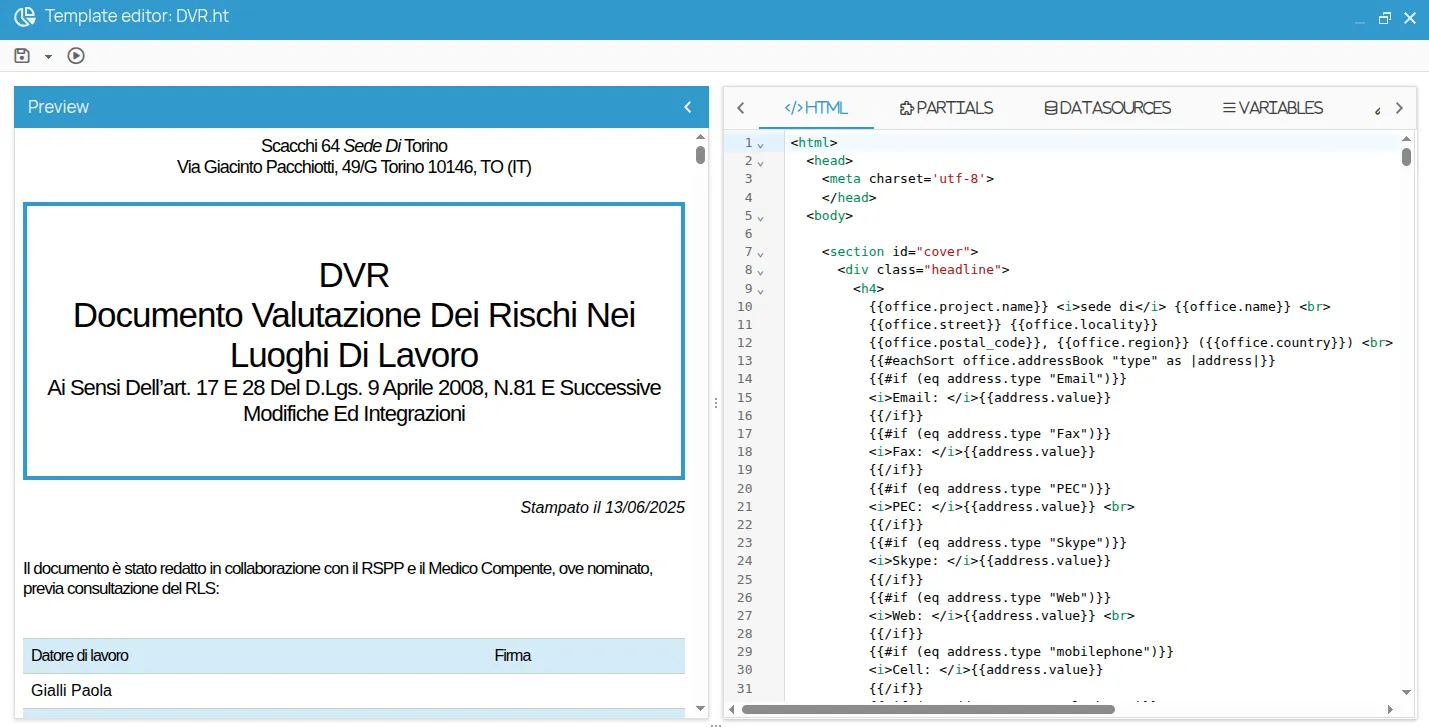
Una volta modificato il codice, è possibile salvare la propria versione utilizzando l’apposita icona in alto a sinistra.
Selezionare il percorso desiderato all’interno del file system di “Archivio” di riferimento e fare click su “Salva”.
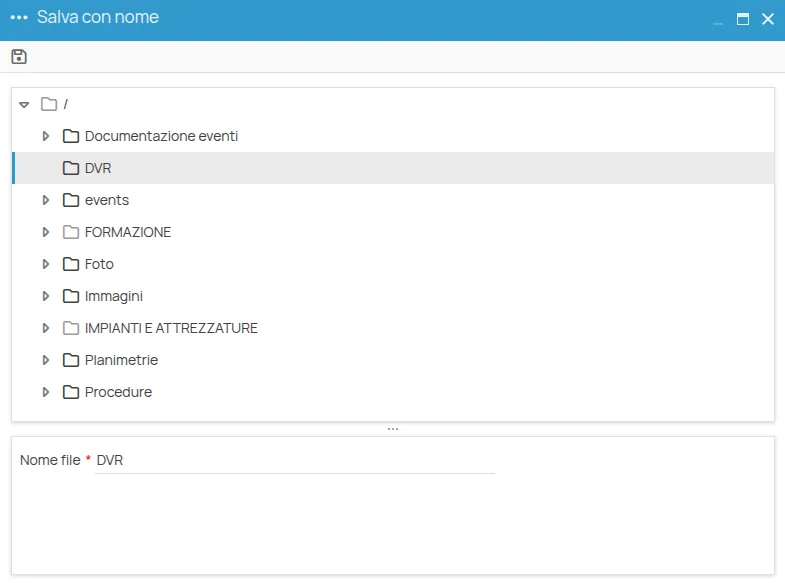
Il file modificato verrà automaticamente utilizzato per la prima esportazione del documento, dopo di che verrà sempre proposto nell’elenco dei template disponibili per quel documento.
Questo sito è protetto da reCAPTCHA e si applicano le Norme sulla privacy e i Termini di servizio di Google.