

Stampa ed esportazione
La funzione stampa di un documento è disponibile accanto ad ogni voce in cui sia presente l’icona
-
PDF
-
HTML5
-
Microsoft Word
Selezione del template
Sezione intitolata “Selezione del template”All’apertura del menù di stampa, il sistema presenta un menu a tendina con i template utilizzati di recente (fino a un massimo di 5). Se è la prima volta che si esegue la stampa per quel contesto, il campo sarà vuoto.
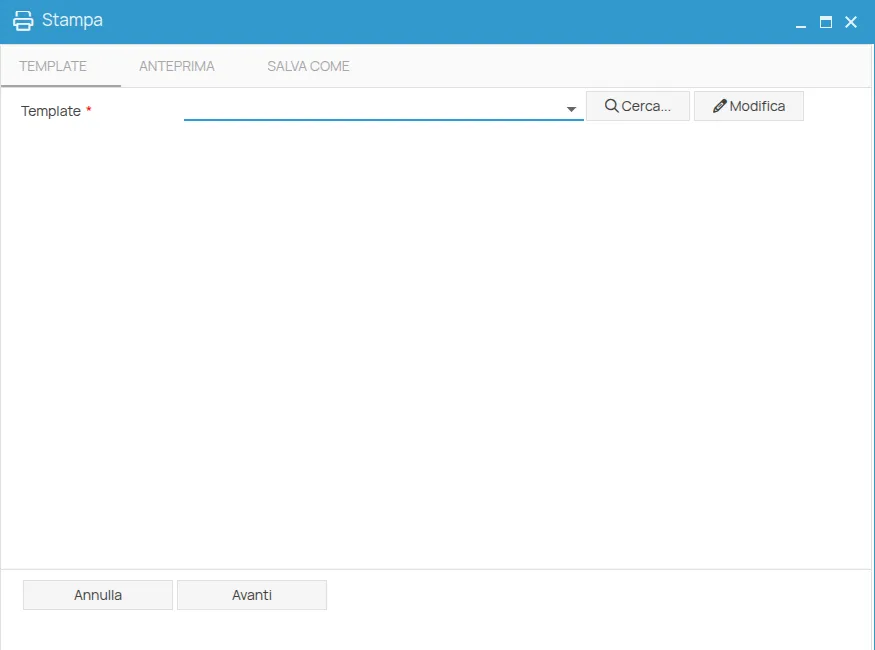
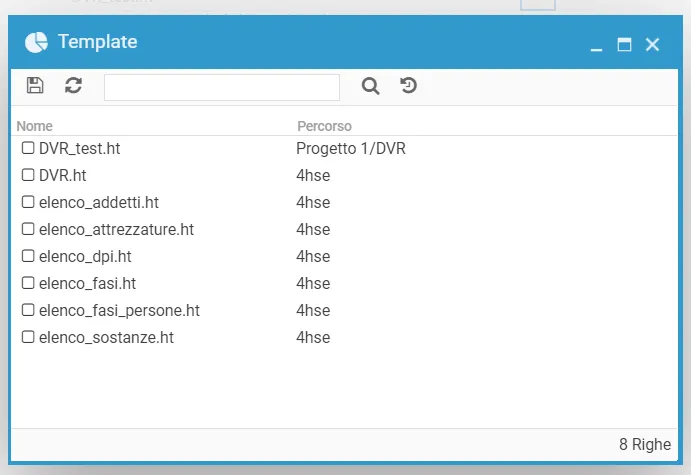
Per cercare un template diverso, fare clic sul pulsante Cerca. Si aprirà una finestra di selezione avanzata con tre filtri selezionabili tramite i pulsanti nella toolbar:
- Progetto corrente (attivo per default) — mostra i template associati al progetto in uso.
- Partner — mostra i template forniti dal partner, con possibilità di filtrare per paese.
- 4HSE — mostra i template forniti da 4HSE, con possibilità di filtrare per paese.
Quando si seleziona la sorgente Partner o 4HSE, viene reso disponibile sulla toolbar un filtro per paese che permette di restringere i risultati. È inoltre disponibile un campo di ricerca testuale per trovare rapidamente il template desiderato.
Una volta selezionato un template dalla finestra, questo verrà aggiunto automaticamente all’elenco dei template recenti per un accesso più rapido nelle sessioni successive.
Modifica del template
Sezione intitolata “Modifica del template”È possibile modificare il template selezionato, compreso il codice HTML, cliccando sul pulsante Modifica
Una volta modificato il codice, è possibile salvare la propria versione utilizzando l’icona
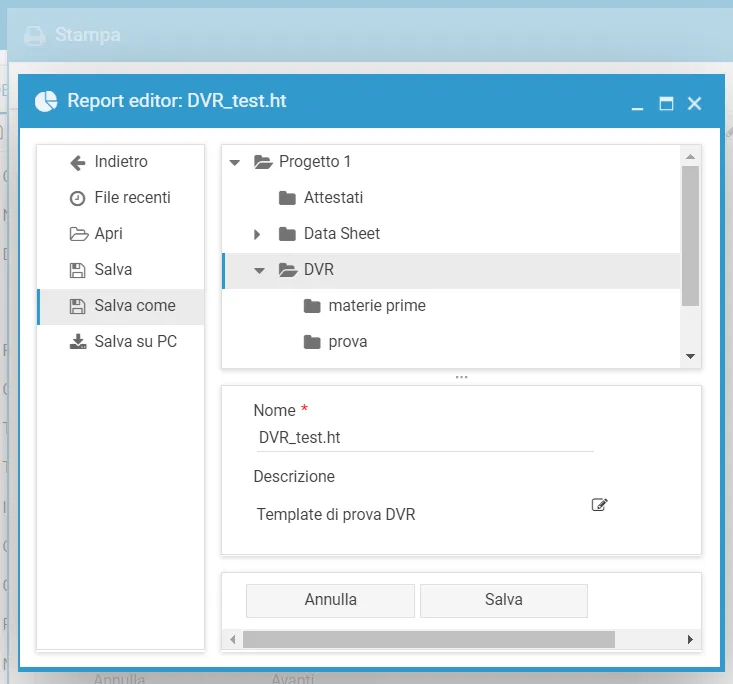
Il file modificato verrà automaticamente utilizzato per la prima esportazione del documento, dopo di che verrà sempre riproposto nell’elenco dei template recenti.
Una volta selezionato il template, utilizzare il testo Avanti per visualizzare l’anteprima.
Selezionando l’icona di stampa
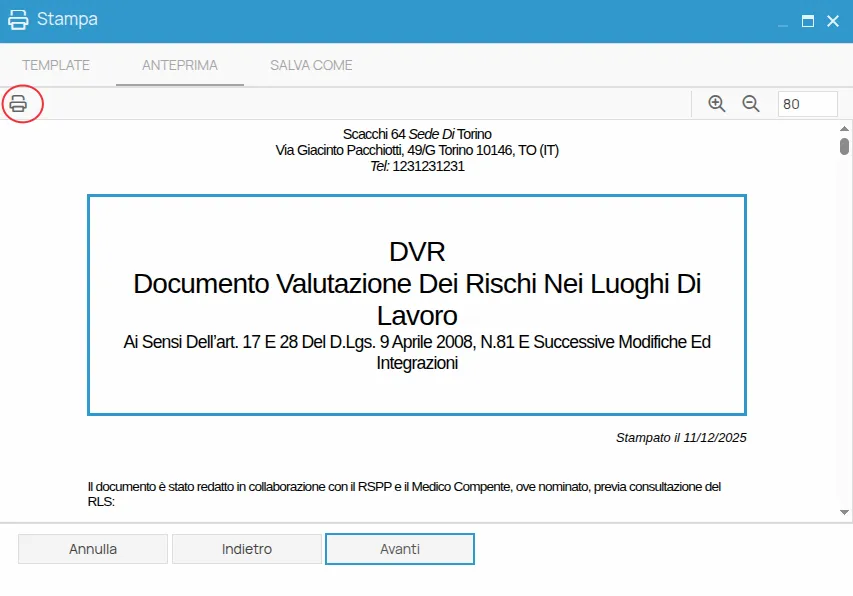
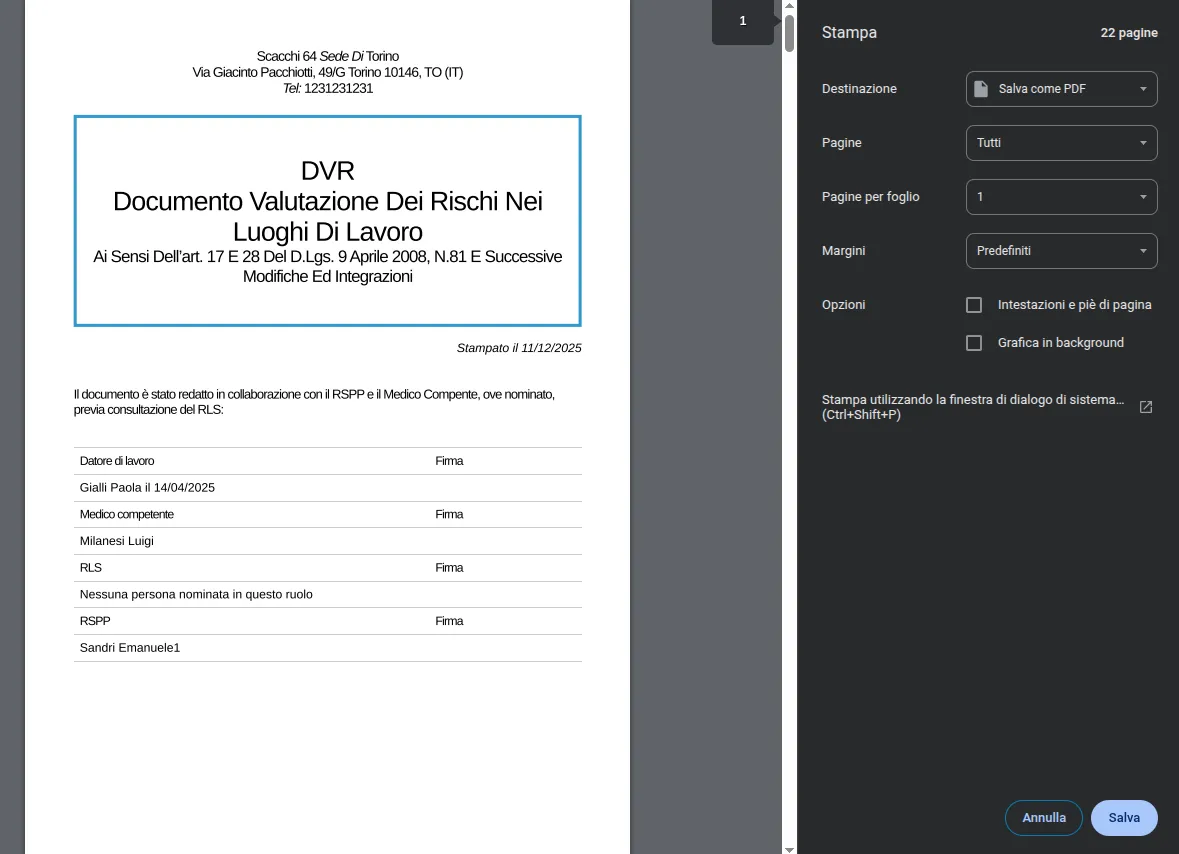
Utilizzando, invece, il tasto Avanti si viene condotti nella sezione “Esportazione” in cui è possibile selezionare il formato del file da esportare e la destinazione.
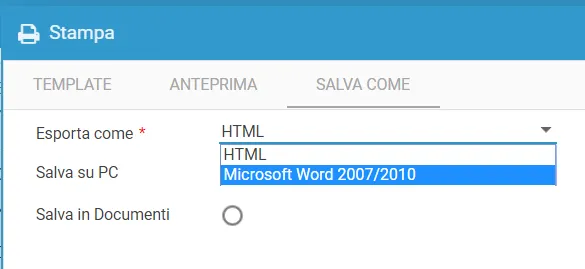
Selezionando l’opzione Salva in documenti si dovrà indicare il percorso di destinazione del file all’interno dell’Archivio di riferimento del software. Se la cartella di destinazione non esiste ancora, è possibile crearne una nuova direttamente dalla toolbar cliccando sul bottone Nuova cartella. Avanzando nella finestra successiva si potrà scegliere il nome del documento, aggiungere una descrizione e selezionare le persone (o i ruoli dell’organigramma) a cui inviare la notifica di creazione del documento.
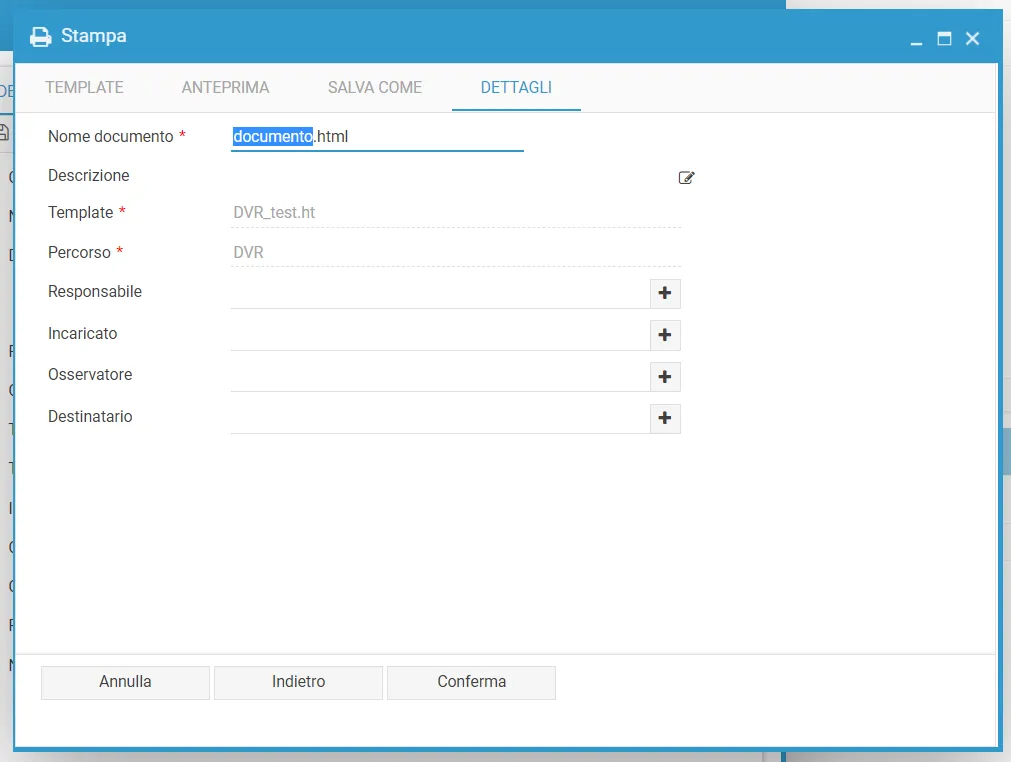
Facendo click su Conferma si avvierà l’operazione di esportazione, il cui buon esito si potrà controllare nella schermata di avanzamento che verrà visualizzata.
Questo sito è protetto da reCAPTCHA e si applicano le Norme sulla privacy e i Termini di servizio di Google.