

Protezione individuale
Le istruzioni seguenti si riferiscono all’inserimento di un singolo DPI. Per caricare più dispositivi contemporaneamente è possibile utilizzare la funzione di importazione massiva tramite file .csv (Excel), cliccando sull’apposito pulsante “Importa”.
Come inserire un singolo DPI
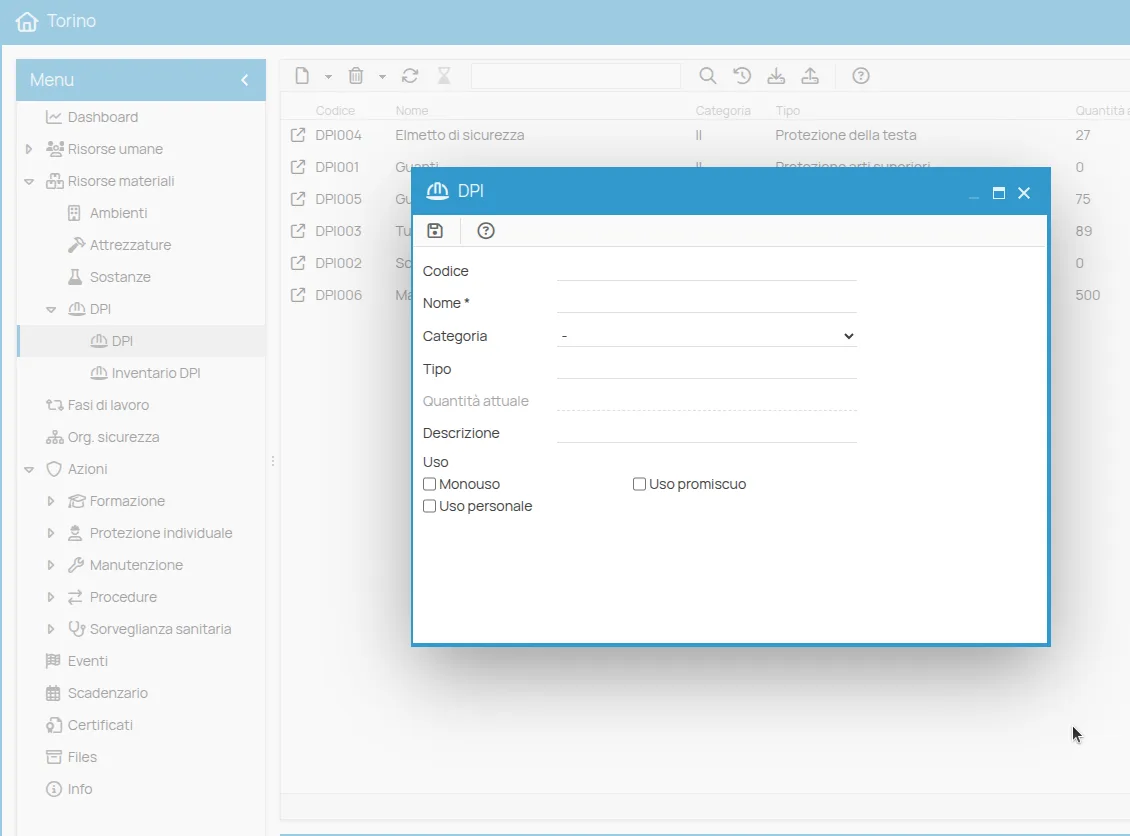
Sezione intitolata “Come inserire un singolo DPI”- Dal menu di sede, selezionare la voce DPI.
- Cliccare sul pulsante Nuovo in alto a sinistra. Verrà richiesto di scegliere la tipologia di inserimento del DPI:
- Copia: selezionare questa opzione per duplicare un DPI esistente e modificarlo.
- Nuovo DPI: scegliere questa opzione per configurare un DPI da zero. In questo esempio si procede con l’aggiunta di un Nuovo DPI.
- Compilare i campi richiesti: nome, descrizione, categoria, tipo e destinazione d’uso. I campi contrassegnati da un asterisco rosso sono obbligatori.
- Cliccare su Salva per completare l’inserimento.
L’inventario di un DPI esistente
Sezione intitolata “L’inventario di un DPI esistente”Se il DPI è già stato inserito e si desidera aggiungerlo all’inventario per gestirne le specifiche (quantità, scadenza, ecc.):
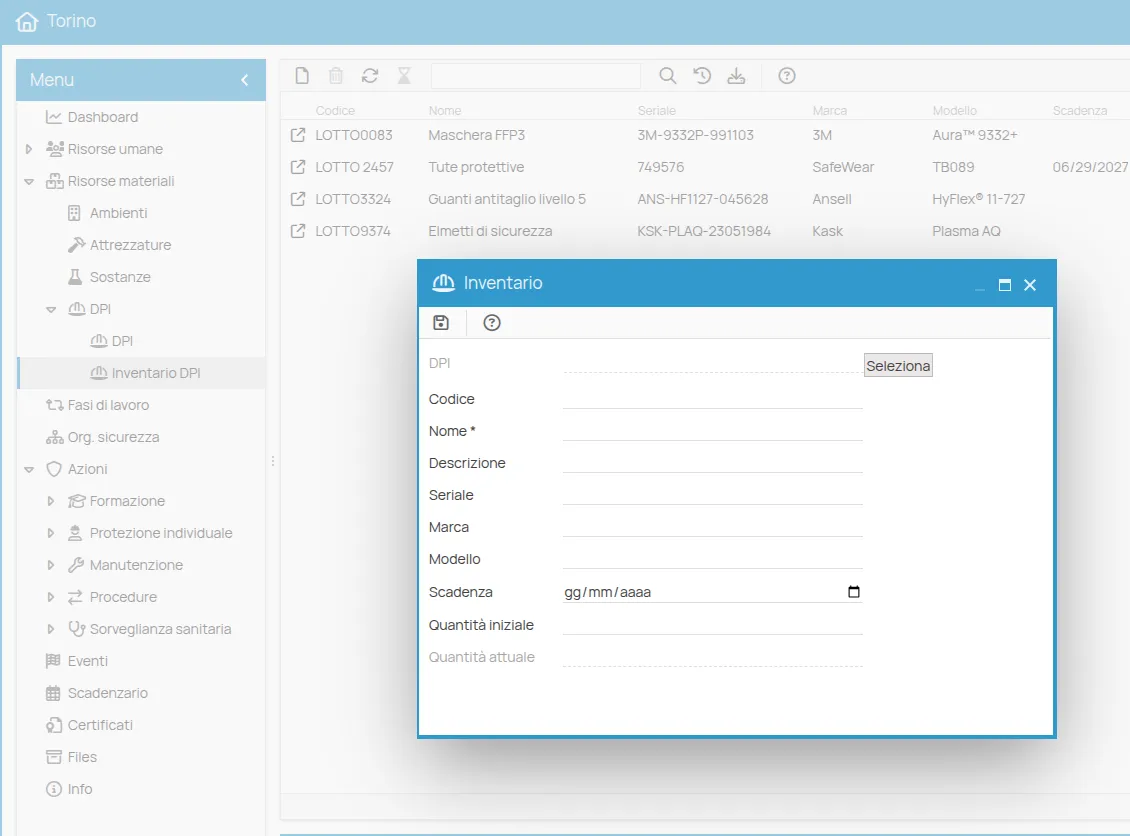
- Dal menu, selezionare la voce Inventario DPI.
- Cliccare su Nuovo e poi sul pulsante “Seleziona” per trovare e scegliere il dispositivo da inventariare.
- Inserire i dati aggiuntivi richiesti (come quantità, scadenza, ecc.) e cliccare su Salva.
Determinare le dotazioni
Sezione intitolata “Determinare le dotazioni”Scorrendo il menu delle azioni si individua l’area dedicata alla Protezione individuale. Il menu si presenta suddiviso in due parti:
- Dotazioni DPI
- Consegne DPI
Le dotazioni determinano il DPI che verrà consegnato ai lavoratori, mentre le consegne corrispondono al registro di quando viene effettuata materialmente la consegna, del numero di materiale consegnato e l’elenco delle persone che riceveranno i dispositivi.
N.B: Per determinare le dotazioni è imprescindibile che siano stati preventivamente censiti i dispositivi all’interno delle risorse materiali.
Una volta censiti e registrati i dispositivi nelle risorse materiali è possibile procedere alla configurazione delle dotazioni:
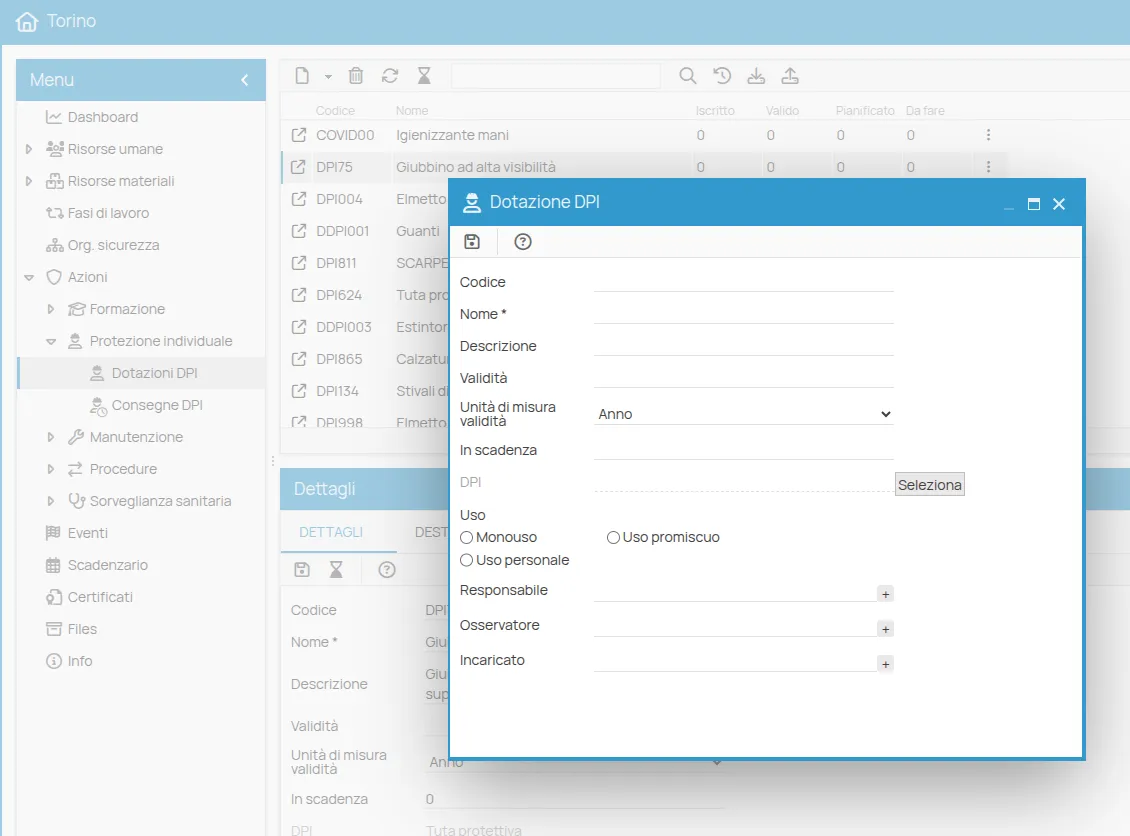
- Dal menu Azioni, nella sezione Protezione Individuale, selezionare la voce Dotazioni DPI
- Cliccare sull’icona Nuovo. Sarà possibile scegliere la tipologia di inserimento della dotazione:
- Nuovo: scegliere questa opzione per creare una dotazione completamente nuova
- Copia da: selezionare questa opzione per duplicare una dotazione DPI già esistente e modificarla In questo esempio si procede con Nuovo
- Nel campo Nome, inserire il nome del dispositivo da assegnare
- Selezionare il DPI dall’elenco delle risorse materiali disponibili cliccando su *Seleziona
- cliccare su Salva per completare l’inserimento.
Determinare i destinatari dei DPI
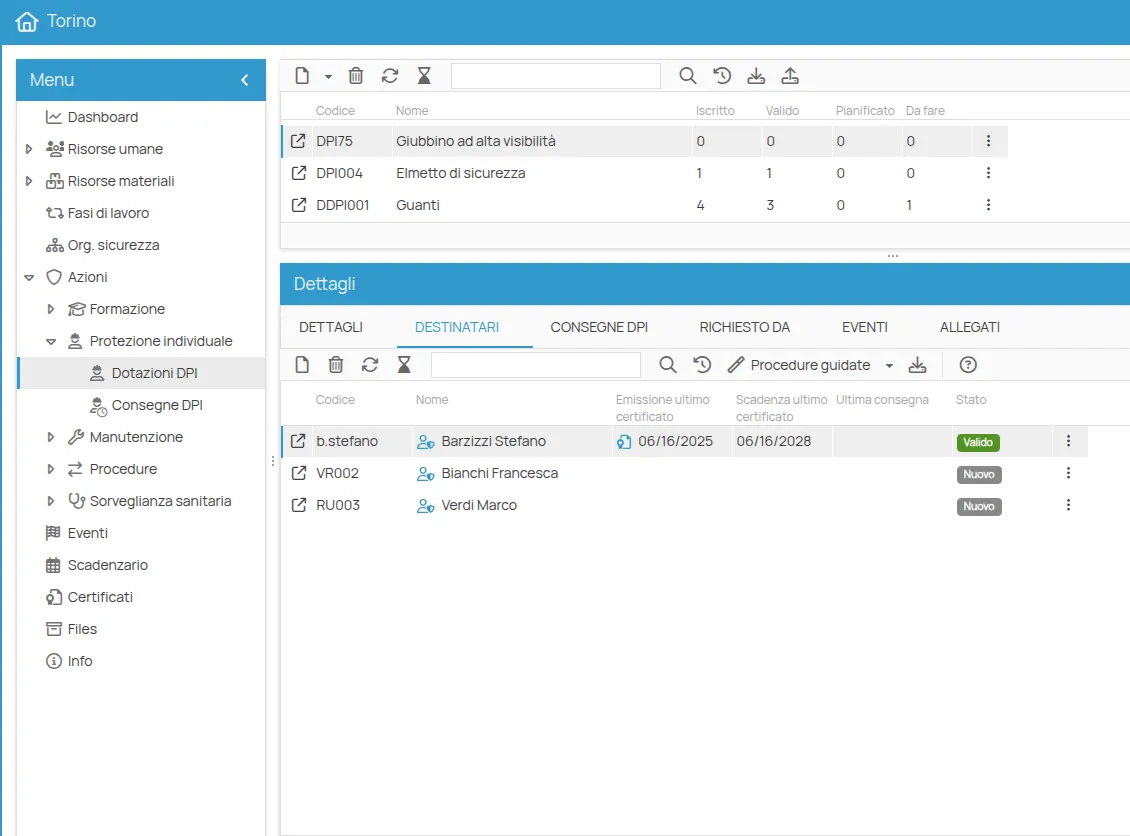
Sezione intitolata “Determinare i destinatari dei DPI”- Selezionare la riga corrispondente al nome del DPI. Nella parte inferiore dello schermo si aprirà automaticamente la finestra di dettaglio.
Nel primo tab vengono visualizzate le informazioni inserite in precedenza: da qui è possibile modificarle o aggiungerne di nuove, se necessario. Il tab successivo, Destinatari, consente di gestire i destinatari della dotazione di questo dispositivo.
- Cliccare sul pulsante Nuovo per assegnare il DPI alle persone. Si aprirà la finestra di iscrizione in cui selezionare i destinatari della dotazione.
I destinatari vengono aggiunti con uno dei seguenti stati:
- Nuovo – il DPI non è ancora stato consegnato;
- Valido – il DPI è attualmente valido;
- Scaduto – il DPI è scaduto e necessita di essere sostituito.
Associare risorse al DPI
Sezione intitolata “Associare risorse al DPI”Il tab Richiesto da consente di associare al DPI i contesti nei quali l’utilizzo del dispositivo è richiesto per la mitigazione di un rischio. In particolare, è possibile collegare:
- Mansioni
- Ruoli
- Attrezzature
- Ambienti
- Sostanze
- Fasi di lavoro
-
Selezionare la voce di interesse e fare clic su Avanti. Verrà visualizzato l’elenco completo degli elementi disponibili per l’associazione. Selezionare quelli desiderati e confermare cliccando su Conferma.
-
Una volta che lo stato dell’operazione risulta Completato, fare clic su Fine per concludere.
Il tab Richiesto da verrà quindi popolato con tutte le risorse in cui l’uso di questo DPI è previsto come misura di mitigazione del rischio.
Consegna di un DPI
Sezione intitolata “Consegna di un DPI”1. Creare una consegna
Sezione intitolata “1. Creare una consegna”- Andare al menu Consegne DPI e cliccare su Nuovo.
- Selezionare la dotazione DPI per la quale registrare la consegna e cliccare su Salva.
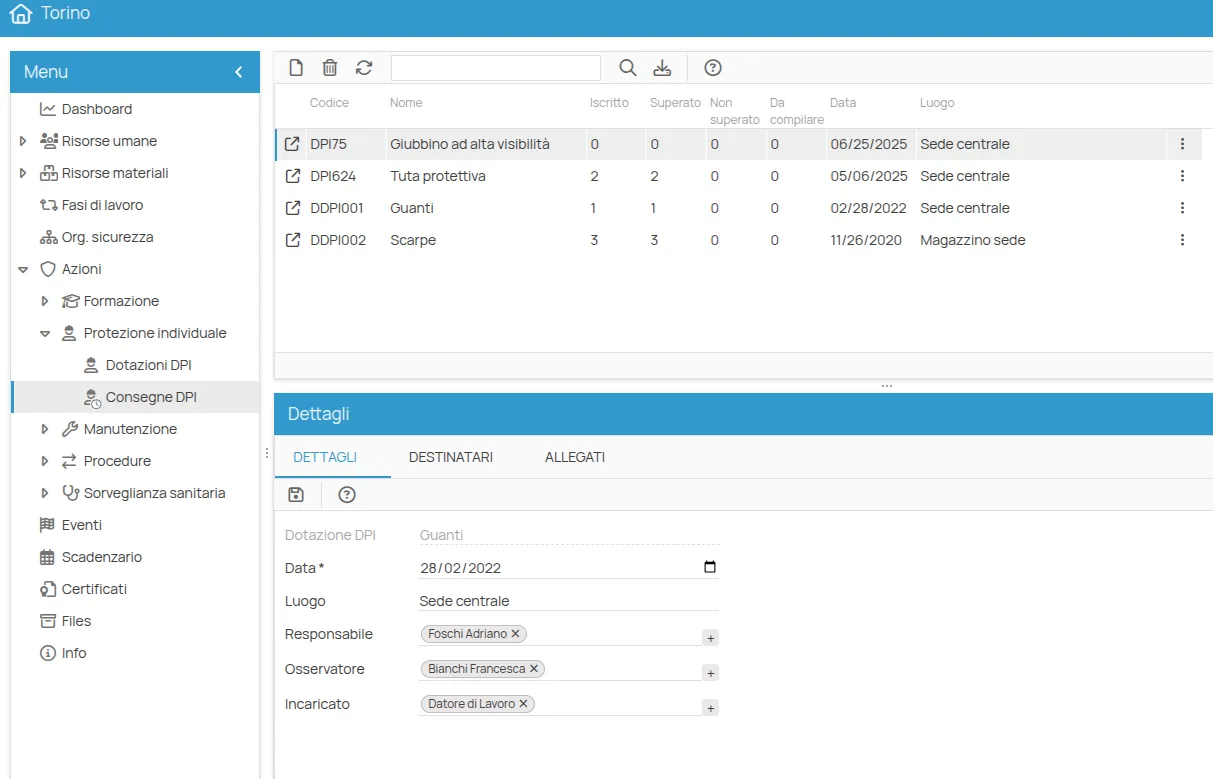
- Compilare i dati della consegna:
- Data di consegna
- (Facoltativo) Fascia oraria e luogo
- Indicare i destinatari delle notifiche:
- Se nella dotazione erano già stati associati destinatari, saranno proposti automaticamente.
- È possibile aggiungerne altri cliccando su Aggiungi (+) e selezionando persone o ruoli dell’organigramma.
- Dopo la selezione, cliccare su Salva.
Cliccando sulla riga della consegna creata, si apre in basso il menu Dettagli, con tutte le informazioni relative alla dotazione e alla consegna.
2. Assegnare i dispositivi alle persone
Sezione intitolata “2. Assegnare i dispositivi alle persone”- Cliccare su Nuovo nel tab Destinatari.
- Verranno elencate tutte le persone precedentemente associate alla dotazione.
- Selezionare le persone a cui consegnare il DPI e cliccare su Salva.
Lo stato iniziale per ogni destinatario sarà Da compilare.
3. Registrare l’esito della consegna
Sezione intitolata “3. Registrare l’esito della consegna”L’esito della consegna può essere registrato in due modalità: singola o massiva.
Modalità singola
Sezione intitolata “Modalità singola”- Cliccare sull’icona o fare doppio clic sul nominativo della persona per aprire la finestra di dettaglio
- Selezionare l’esito della consegna (ad esempio
Superato, che indica consegnato con successo) - (Facoltativo) Spuntare la casella W (warning) per evidenziare chi necessita di attenzione
- Modificare, se necessario:
- Data di inizio validità
- Data di fine validità
- Associare il DPI all’inventario se il dispositivo è stato censito
- Specificare la quantità consegnata. Di default è 1, ma è modificabile se necessario. Il numero di dispositivi consegnati aggiornerà automaticamente la quantità disponibile nell’inventario una volta emesso il certificato di consegna.
A questo punto è possibile procedere in due modi:
- Salva per mantenere la possibilità di modificare i dati successivamente.
- Oppure cliccare sull’icona con la coccarda per emettere il certificato di consegna.
Modalità massiva
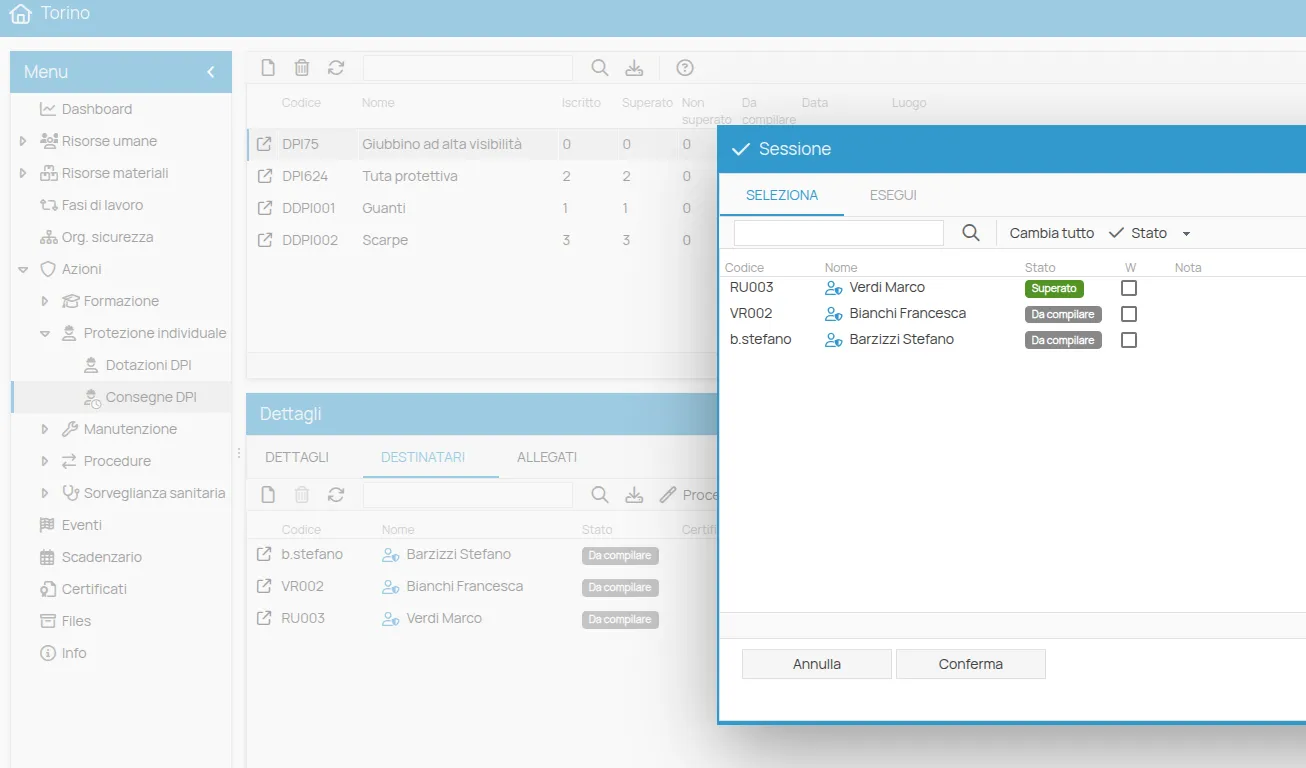
Sezione intitolata “Modalità massiva”- Dalla toolbar del tab Destinatari, cliccare su Procedure guidate e selezionare Modifica massiva
- Verrà mostrato l’elenco di tutti i destinatari
- Cliccare sul badge dello stato per modificarlo in
Superato(equivalente a consegnato) - (Facoltativo) Spuntare la casella W (warning) per evidenziare chi necessita di attenzione
- Al termine, cliccare su Conferma per salvare tutte le modifiche
- Nella modalità massiva il numero di dispositivi consegnati sarà sempre 1 per ogni destinatario
Dalle procedure guidate è anche possibile emettere il certificato di consegna per tutti i destinatari che hanno superato la consegna grazie allo strumento Creazione massiva certificati.
Stampa del certificato di consegna
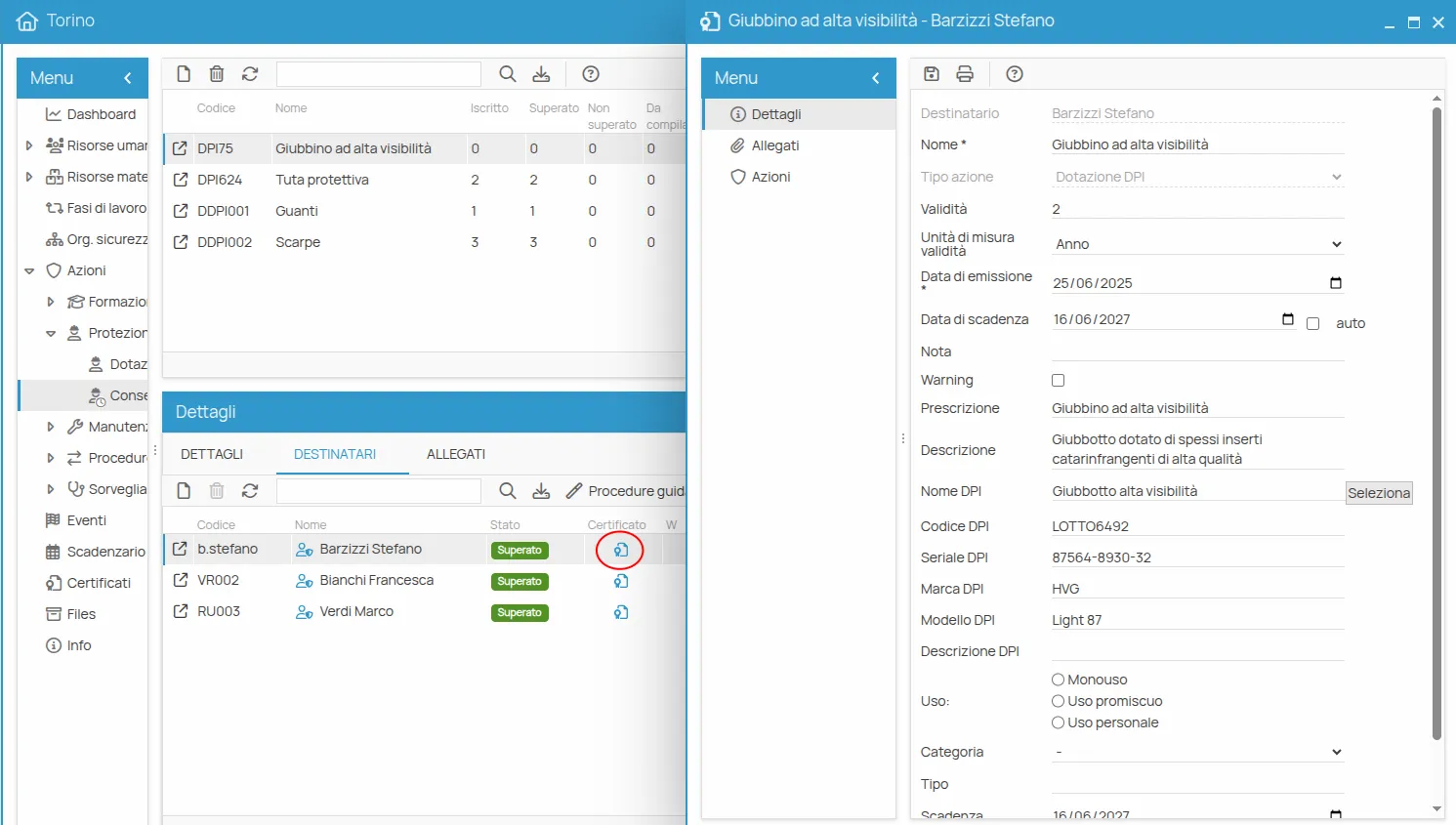
Sezione intitolata “Stampa del certificato di consegna”Per aprire lo strumento di stampa del certificato, cliccare sull’icona azzurra che rappresenta il certificato. Si aprirà una finestra dell’interfaccia che consente di verificare e modificare, se necessario, i dati che verranno riportati sul certificato. Tra questi:
- Il nome del destinatario
- Il tipo di azione, associato automaticamente alla dotazione del DPI
- La data di emissione, che può essere modificata o mantenuta quella compilata in precedenza
- La data di scadenza, ereditata automaticamente dall’inventario se il DPI è censito, oppure modificabile manualmente se non è censito
-
Verificare l’esattezza di tutti i dati inseriti e procedere con la stampa del certificato cliccando sul pulsante con l’icona della stampante.
-
Selezionare il template desiderato e cliccare su Salva. È quindi possibile scegliere di stampare il certificato oppure di generare un file in formato PDF, HTML o Word.
-
Archiviare il documento nella cartella di sede o salvarlo localmente sul PC per una gestione personalizzata.
Consegna multipla DPI
Sezione intitolata “Consegna multipla DPI”Oltre al flusso tradizionale tramite il menu Consegne DPI, è disponibile una procedura guidata che consente di registrare in un’unica operazione la consegna di più DPI a un singolo lavoratore. È pensata per i casi in cui un addetto riceve contestualmente più dotazioni (ad es. al primo ingresso in azienda, dopo un cambio di mansione o per usura dei DPI). È utile per tracciare le consegne multiple e produrre un verbale di consegna firmato dal lavoratore che funge da ricevuta.
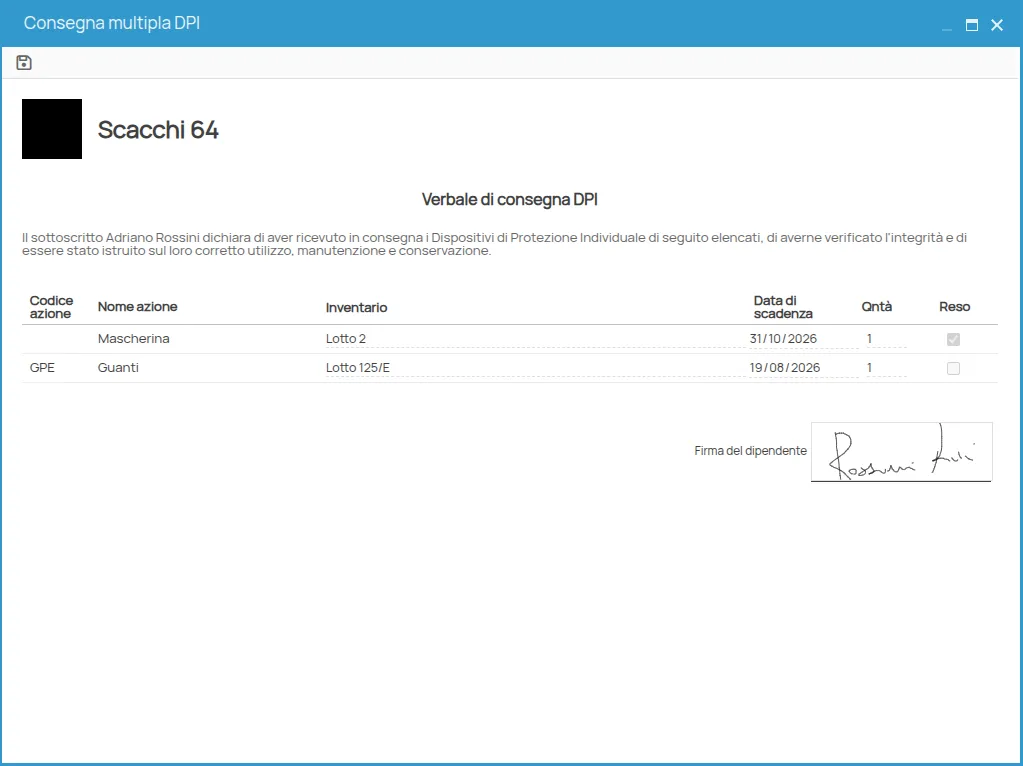
La procedura si svolge in due step: nel primo si seleziona e si configura cosa consegnare; nel secondo si verifica il verbale e si raccoglie la firma del destinatario.
Avvio della procedura
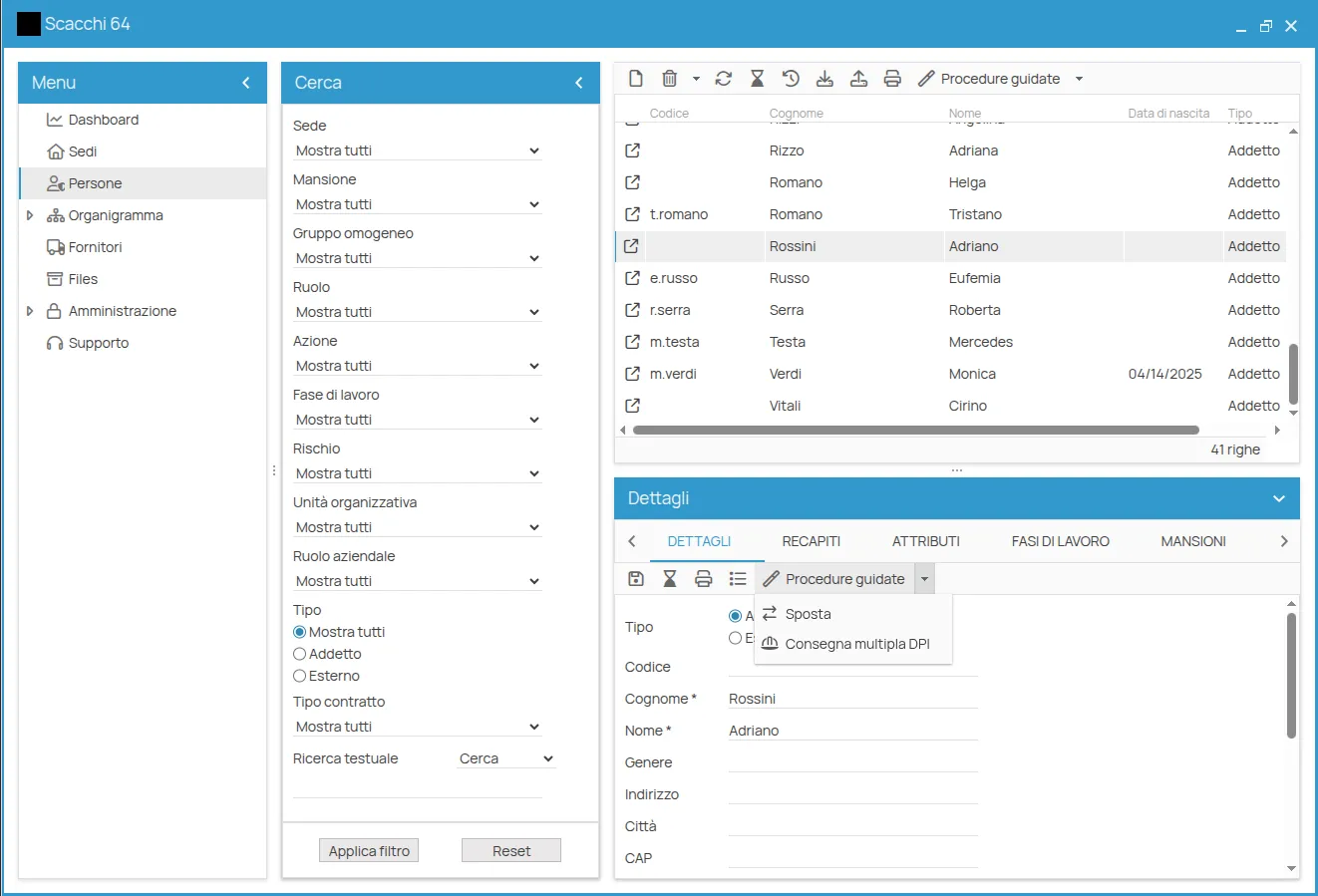
Sezione intitolata “Avvio della procedura”- Aprire la scheda di dettaglio della Persona destinataria.
- Dalla toolbar, cliccare sul menu Procedure guidate e selezionare Consegna multipla DPI.
Step 1 — Selezione delle dotazioni
Sezione intitolata “Step 1 — Selezione delle dotazioni”Si apre una finestra con la tabella delle dotazioni DPI attive sulla persona. Per ogni riga le colonne sono:
- Codice azione e Nome azione della dotazione
- Emissione ultimo certificato già emesso (se presente)
- Scadenza ultimo certificato già emesso (se presente)
- Stato della dotazione (Nuovo, Valido, In scadenza, Scaduto)
- Inventario — dropdown delle voci di inventario disponibili (con quantità residua tra parentesi). Se l’azione non è collegata ad un inventario DPI specifico è possibile fornire una indicazione in un campo libero
- Data di scadenza del nuovo certificato — precompilata con la scadenza del DPI selezionato dall’inventario o, in assenza, calcolata dalla validità della dotazione; modificabile manualmente
- Qntà — numero di pezzi consegnati per quella dotazione (default 1)
- Reso — da spuntare se contestualmente alla consegna dei nuovi DPI avviene la riconsegna di quelli in possesso
Sotto la tabella è disponibile un campo Note libero, riportato in sola lettura nel verbale finale.
Per ciascuna dotazione da consegnare:
- Spuntare la checkbox nella prima colonna della riga: i campi modificabili della riga si attivano.
- Verificare o modificare la voce di inventario, la data di scadenza e la quantità.
- Se la consegna è una restituzione, spuntare Reso.
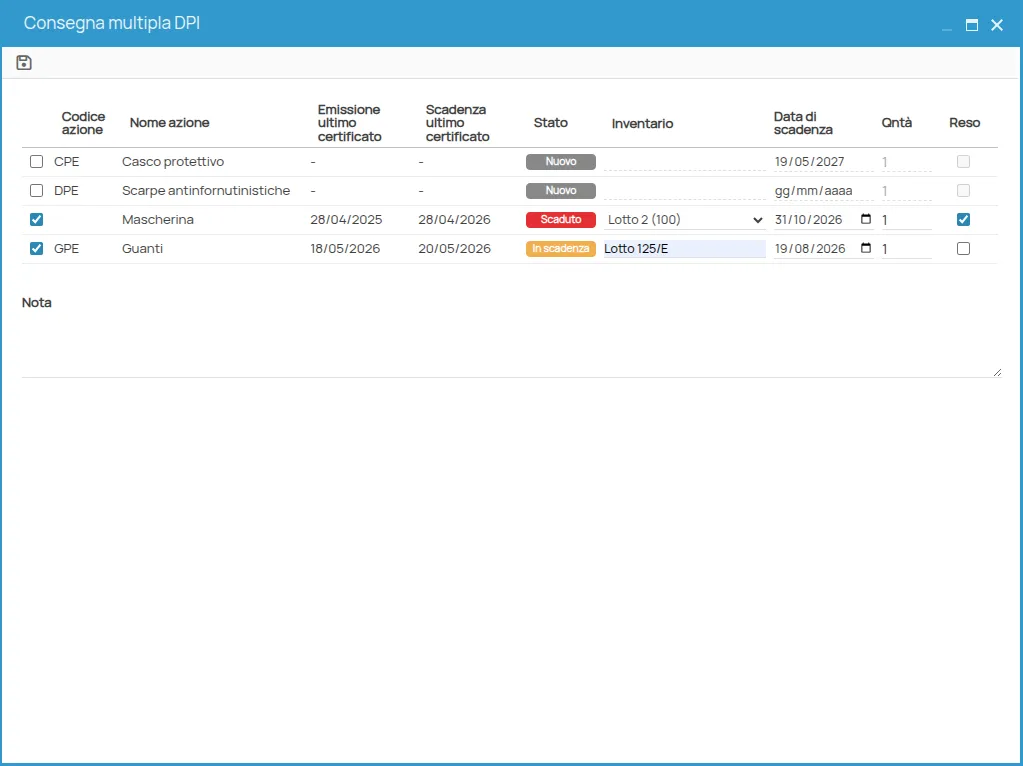
Al termine, cliccare Salva in toolbar per passare allo Step 2.
Step 2 — Verbale finale e firma
Sezione intitolata “Step 2 — Verbale finale e firma”Nello Step 2 viene mostrato il verbale di consegna da far firmare al ricevente. Il verbale contiene:
- titolo e introduzione del verbale
- riepilogo delle consegne effettuate ed eventuali note
- spazio dedicato alla firma del ricevente
Una volta apposta la firma, cliccando nuovamente Salva:
- Viene chiesto in quale cartella del filesystem di 4HSE salvare il documento di consegna firmato, stampabile successivamente.
- Confermando, il verbale viene salvato come allegato e per ogni dotazione selezionata 4HSE crea automaticamente:
- un certificato di consegna, con data di emissione odierna e scadenza indicata nella riga
- il collegamento del certificato alla dotazione DPI
- il verbale di consegna firmato allegato ai certificati prodotti
- Se la consegna è collegata a una voce di inventario, lo scarico magazzino viene effettuato automaticamente in base alla quantità indicata.
Questo sito è protetto da reCAPTCHA e si applicano le Norme sulla privacy e i Termini di servizio di Google.