

Finestre, menu ed elenchi
La navigazione dentro un progetto 4HSE è modellata su Windows: quello che apri non è una pagina che sostituisce la precedente, ma una finestra che si aggiunge alle altre. Puoi tenerne aperte quante ne vuoi e passare dall’una all’altra dalla barra delle applicazioni in fondo allo schermo, dove ogni finestra aperta ha la sua voce.
Ogni finestra si può ridurre a icona, ingrandire a tutto schermo, spostare, chiudere e ridimensionare a mano, dai pulsanti in alto a destra. I comandi sono gli stessi in ogni finestra, qualunque cosa contenga.
Il menu è a sinistra, il contenuto a destra
Sezione intitolata “Il menu è a sinistra, il contenuto a destra”Il lato sinistro di una finestra elenca le funzioni disponibili; il destro mostra quello che hai scelto. Aprendo un progetto, per esempio, trovi dashboard, sedi, persone, organigramma, fornitori, file, amministrazione e supporto tecnico.
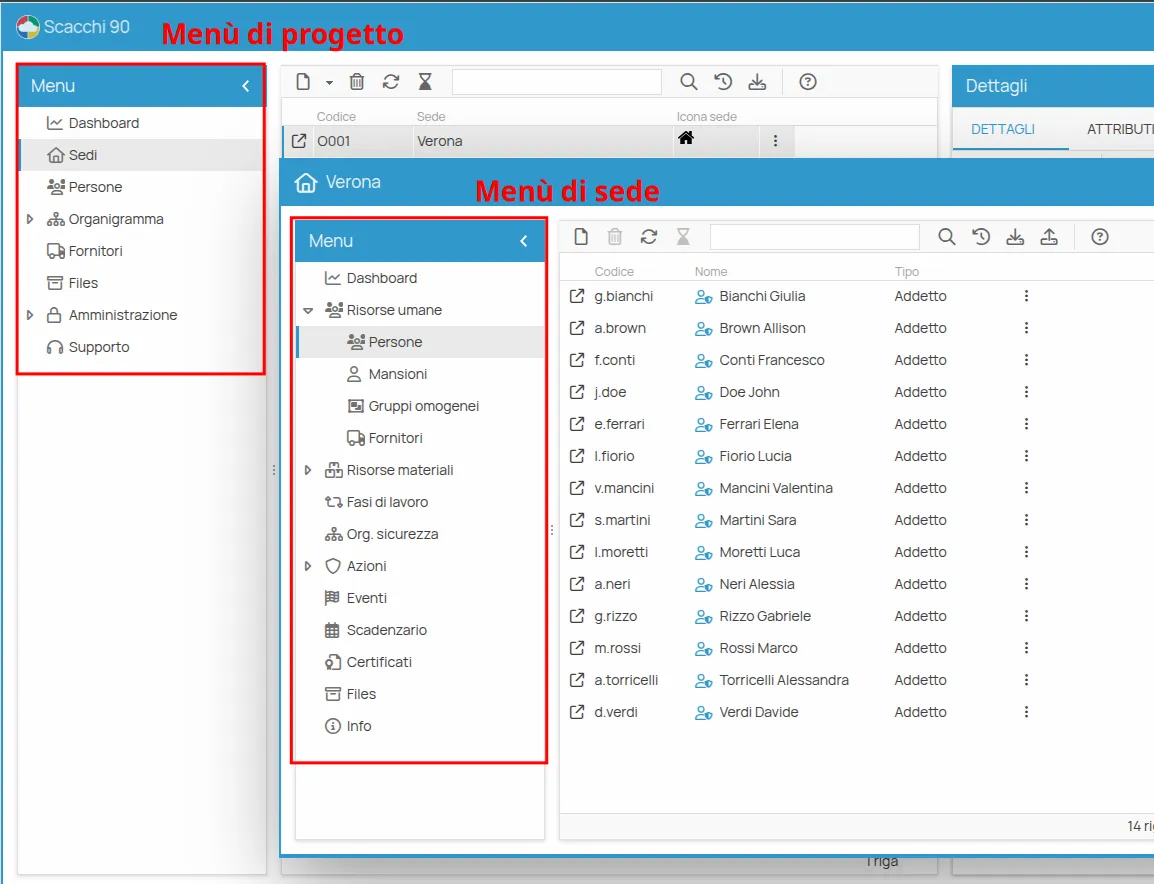
L’area destra è fatta soprattutto di elenchi di elementi. Selezionando un elemento ne vedi i dettagli; dove compare l’icona di apertura, l’elemento si può aprire in una finestra propria, per lavorare su due cose insieme.

Dove compaiono i dettagli
Sezione intitolata “Dove compaiono i dettagli”Selezionando una riga si apre il pannello di dettaglio. Che compaia in basso o a destra è una preferenza personale — vedi Scegli dove compaiono i dettagli.
Le due barre degli strumenti
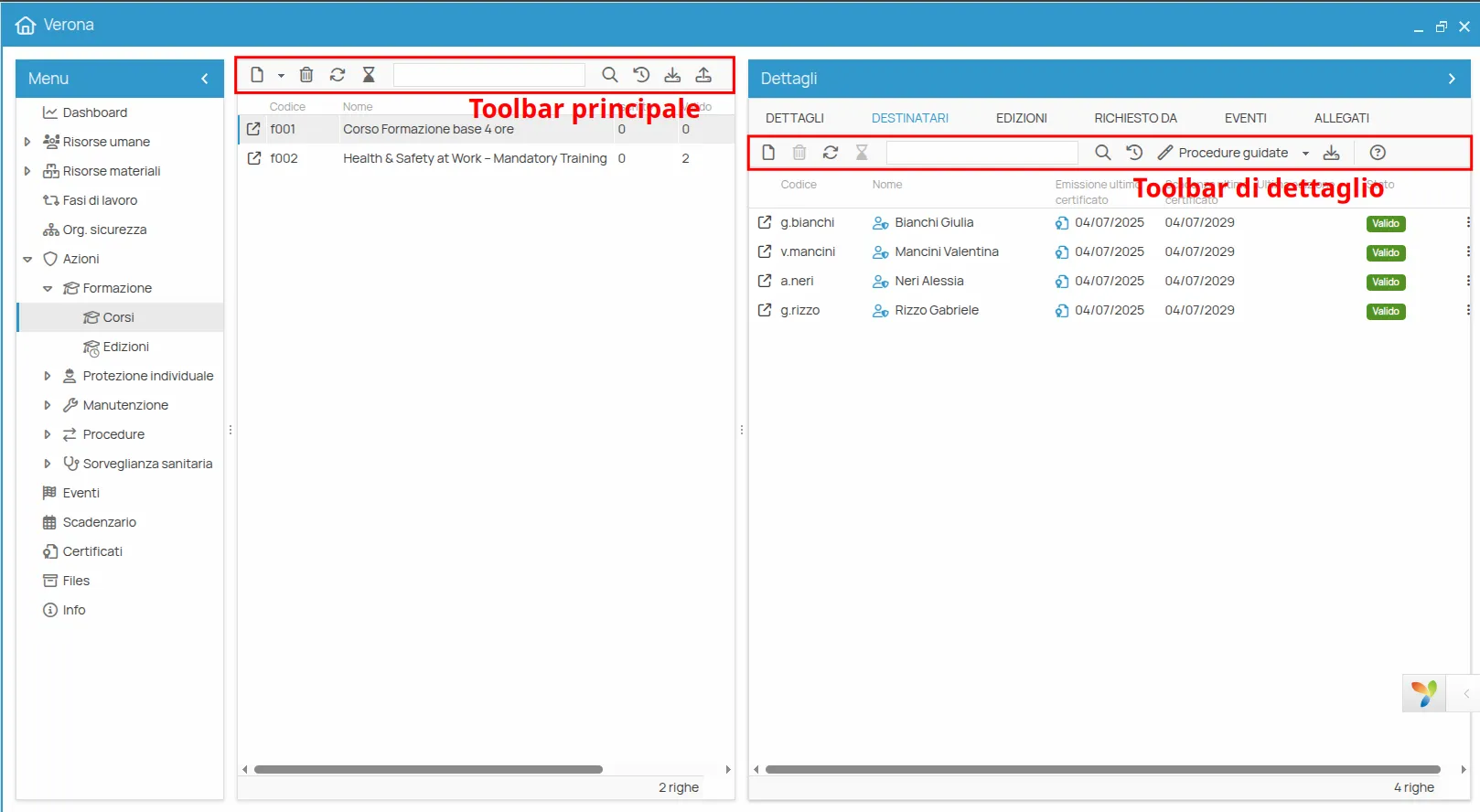
Sezione intitolata “Le due barre degli strumenti”Ogni finestra ha una barra generale in alto e una contestuale sui dettagli. Agiscono su oggetti diversi: la prima sull’elenco, la seconda sull’elemento selezionato.
Barra principale
Sezione intitolata “Barra principale”In alto nella finestra, agisce sull’elenco.
| Funzione | |
|---|---|
| Crea · Aggiungi · Associa | un nuovo elemento |
| Elimina | gli elementi selezionati |
| Ricarica | l’elenco |
| Cerca | dentro l’elenco |
| Mostra/nascondi storico | delle modifiche |
| Esporta · Importa | dati in CSV — vedi Esporta un elenco in CSV e Importa un elenco da CSV |
Barra di dettaglio
Sezione intitolata “Barra di dettaglio”In basso, sui dettagli dell’elemento selezionato, agisce su quell’elemento, e il suo contenuto cambia con il contesto.
| Funzione | |
|---|---|
| Stampa | documenti e certificati — vedi Stampa o esporta un documento |
| Procedure guidate | come la registrazione massiva degli esiti o il trasferimento di un lavoratore |
| Generazione del certificato | vedi Emetti un certificato |
| Periodi di esistenza | vedi I periodi di esistenza |
| Allegati | vedi Dove vanno gli allegati |
La regola pratica: se quello che cerchi riguarda l’elenco, sta in alto; se riguarda l’elemento selezionato, sta in basso.
Questo sito è protetto da reCAPTCHA e si applicano le Norme sulla privacy e i Termini di servizio di Google.