

Compila un modulo
Un modulo si compila partendo dall’elemento a cui si riferisce: una sede, un’attrezzatura, un evento, una sessione, un certificato: si sceglie il modulo, lo si compila e lo si salva.
Compila un modulo da un elemento
Sezione intitolata “Compila un modulo da un elemento”- Apri l’elemento e scegli la voce Allegati.
- Apri il menu Nuovo nella barra degli strumenti e scegli Compila un modulo.
- Scegli il modulo (vedi Scegli il modulo) e clicca Avanti: il modulo si apre pronto per essere compilato.
- Compila i campi. L’icona Stampa (una stampante) stampa il modulo così com’è in quel momento.
- Clicca Conferma e salva il modulo: vedi Salva il modulo compilato.
Scegli il modulo
Sezione intitolata “Scegli il modulo”Il menu a tendina contiene gli ultimi moduli usati per quel tipo di elemento, fino a cinque, e il più recente è già selezionato. Sotto il menu compare il percorso del file del modulo scelto, a partire dal nome del progetto.
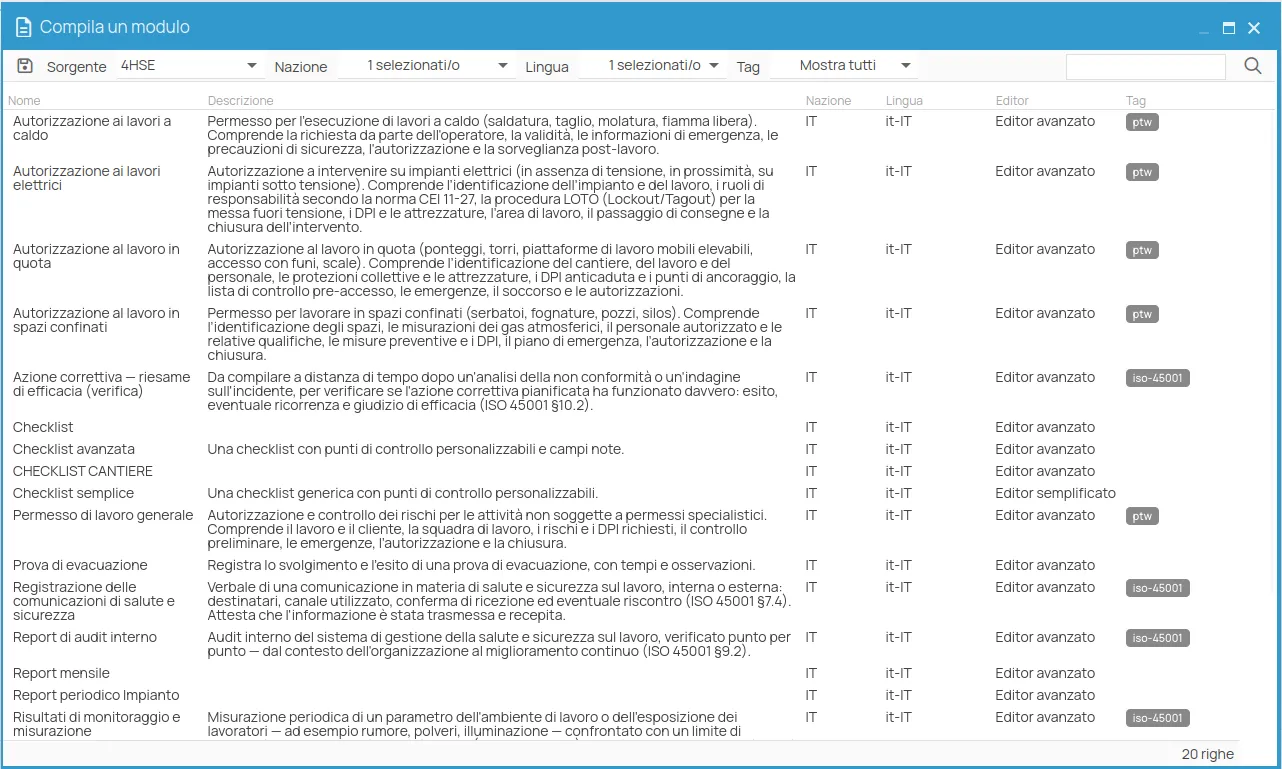
Per un modulo che non è nel menu, clicca Cerca…. Si apre l’elenco dei moduli che hanno quell’elemento fra i loro punti di lancio:
- il menu Sorgente sceglie da dove vengono i moduli mostrati, uno alla volta: Questo progetto (i moduli creati nel progetto), Partner (i moduli che il partner mette a disposizione dei progetti del suo pannello multi-azienda) e 4HSE (i moduli predefiniti);
- i filtri Nazione e Lingua partono dalla nazione della sede o del progetto e dalla lingua dell’interfaccia, e si possono cambiare o togliere;
- il filtro Tag mostra solo i moduli con il tag scelto;
- i moduli scelti di recente compaiono in cima.
Un doppio clic sul modulo lo seleziona nel menu.
Con Modifica il modulo scelto si apre nell’editor con cui è stato creato, per salvarne una versione personalizzata: vedi Modifica un modulo durante la compilazione.
Salva il modulo compilato
Sezione intitolata “Salva il modulo compilato”Il modulo si salva in due modi:
| Scelta | Cosa produce | Si può modificare dopo? |
|---|---|---|
| Modulo finalizzato (HTML) | un documento .html | no |
| Bozza (.hc) | una bozza .hc | sì: riaprendola si continua la compilazione |
-
Scegli Modulo finalizzato (HTML) o Bozza (.hc).
-
Controlla il Nome allegato, proposto con il nome del modulo, la data e l’ora.
-
Per il modulo finalizzato, scegli in Esporta in la destinazione:
- Salva in Files: il documento va in una cartella del file system di 4HSE;
- Salva su PC: il documento viene scaricato sul computer.
La bozza si salva sempre nel file system.
-
Per un file salvato nel file system, il Percorso propone la cartella dell’elemento. Il pulsante … accanto apre l’albero delle cartelle del progetto, in cui si possono scegliere solo le cartelle in cui si ha il permesso di salvare.
-
Clicca Fine.
Il modulo finalizzato o la bozza salvati nel file system compaiono fra gli Allegati dell’elemento. Il documento scaricato con Salva su PC non viene allegato.
La bozza serve quando la compilazione non si conclude in una volta sola, per esempio un registro con l’ora di entrata e quella di uscita.

Riprendi una bozza
Sezione intitolata “Riprendi una bozza”Negli Allegati dell’elemento, fai doppio clic sulla bozza .hc. Si apre direttamente la
compilazione, con i campi compilati fin lì.
Al salvataggio:
- Bozza (.hc) sovrascrive la stessa bozza, come avvisa il messaggio sotto le scelte;
- Modulo finalizzato (HTML) crea il documento. La bozza viene tolta dagli Allegati dell’elemento, ma resta nel file system.
Allo stesso modo, un doppio clic su un modulo .hf fra gli Allegati apre direttamente la
compilazione di quel modulo, senza passare dalla scelta.
Chi ha accesso all’elemento in sola lettura vede il modulo o la bozza senza poterli compilare.
I moduli di un certificato si compilano dopo l’emissione
Sezione intitolata “I moduli di un certificato si compilano dopo l’emissione”Per emettere un certificato non è obbligatorio compilare un modulo. I moduli che documentano l’attività si compilano dopo, dalla voce Allegati del certificato, come per qualsiasi altro elemento.
Nell’app mobile, dopo il salvataggio del certificato compare Compila un modulo, se ci sono moduli per quel tipo di certificato.
Compila un modulo dal file system
Sezione intitolata “Compila un modulo dal file system”Un modulo si può compilare anche senza partire da un elemento: nel file system, un doppio
clic sul file .hf apre direttamente la compilazione, e un doppio clic su una bozza .hc la
riprende. Il Percorso propone la cartella principale del file system aperto. In questo
caso il modulo compilato non viene allegato a nessun elemento e resta nella cartella in cui lo
salvi.
Questo sito è protetto da reCAPTCHA e si applicano le Norme sulla privacy e i Termini di servizio di Google.