

Crea una checklist di consegna DPI
In questo tutorial prepari la checklist che accompagna la consegna di un elmetto di sicurezza. Chi consegna spunta i controlli davanti al lavoratore e firma il modulo.
Alla fine avrai un modulo che si propone da solo su ogni certificato di consegna DPI, e un certificato di consegna con la checklist firmata fra gli allegati.
Prima di iniziare
Sezione intitolata “Prima di iniziare”- Nella sede esiste una dotazione DPI per l’elmetto, con il lavoratore fra i destinatari.
- Esiste una consegna DPI di quella dotazione, con il lavoratore iscritto. Vedi Pianifica una sessione e Iscrivi i destinatari.
- Puoi creare file nel file system della sede.
1. Crea il modulo
Sezione intitolata “1. Crea il modulo”- Apri il file system della sede.
- Clicca l’icona Nuovo (un foglio bianco) e scegli Nuovo modulo (editor semplificato).
- Clicca l’icona Configurazione (un ingranaggio). Si apre la scheda Dettagli.
- In Nome scrivi Verifica consegna elmetto di sicurezza.
- In Punti di lancio clicca Aggiungi punto di lancio e, nel gruppo Azioni e certificati, scegli Certificato: Dotazione DPI.
Il punto di lancio decide dove il modulo verrà proposto: da ora in poi compare su ogni certificato di consegna DPI del progetto.
2. Aggiungi i controlli e la firma
Sezione intitolata “2. Aggiungi i controlli e la firma”Con i pulsanti sotto l’elenco dei campi, aggiungi questi campi nell’ordine e scrivi in ciascuno la domanda indicata:
- + Checkbox: Verifica dell’integrità del DPI e della confezione
- + Checkbox: Verifica dell’integrità della calotta (assenza di crepe o ammaccature)
- + Checkbox: Verifica del funzionamento del sistema di regolazione (stringitesta)
- + Checkbox: Verifica della corretta identificazione del dipendente
- + Checkbox: Apposizione della firma del dipendente per ricevuta
- + Firma: Firma del supervisore
Poi clicca l’icona Configurazione e apri la scheda Aspetto:
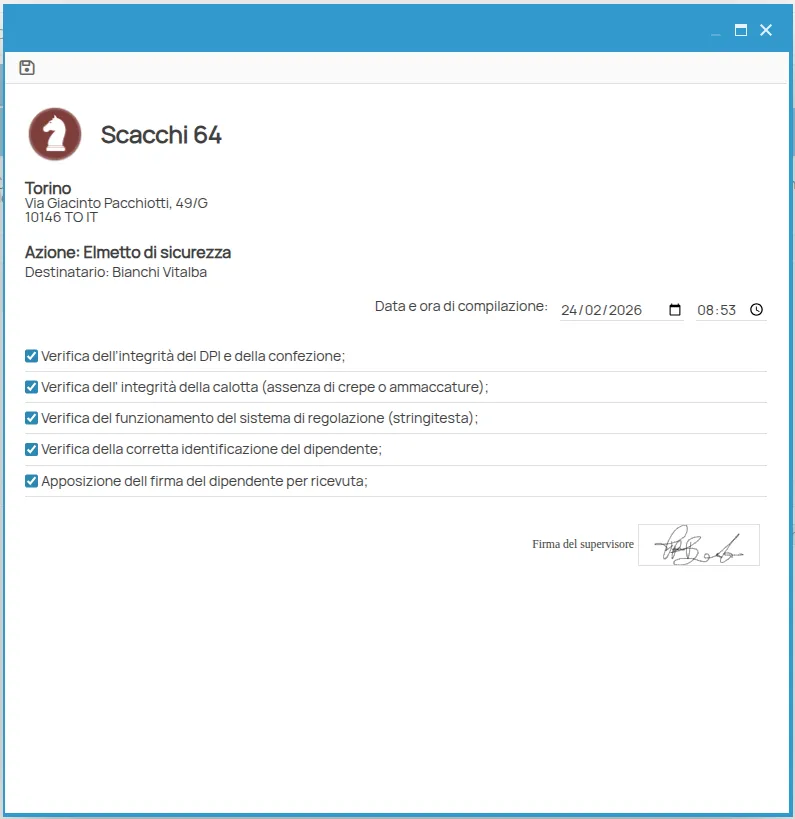
- lascia l’Intestazione su Standard: in cima al modulo compariranno il logo e il nome del progetto, e i dati della sede;
- attiva Mostra descrittore entità: il modulo riporterà la dotazione e il lavoratore a cui è stato consegnato l’elmetto;
- in Data e ora di compilazione attiva Mostra data, Mostra ora e Precompila con data/ora corrente: il modulo si aprirà con il momento della consegna già inserito.
3. Salva il modulo
Sezione intitolata “3. Salva il modulo”Clicca l’icona Salva (un dischetto) e scegli Salva con nome. Chiama il file Verifica consegna elmetto e salvalo nella cartella della sede.
4. Emetti il certificato di consegna
Sezione intitolata “4. Emetti il certificato di consegna”- Apri la consegna DPI e fai doppio clic sulla riga del lavoratore: si apre il dettaglio dell’iscrizione.
- Imposta l’esito a
Superato, verifica le date di inizio e fine validità e salva. - Clicca l’icona della coccarda. Il certificato di consegna viene emesso.
5. Compila la checklist alla consegna
Sezione intitolata “5. Compila la checklist alla consegna”-
Apri il certificato appena emesso e scegli la voce Allegati.
-
Apri il menu Nuovo e scegli Compila un modulo.
-
Clicca Cerca…. Nell’elenco, con Sorgente su Questo progetto, compare Verifica consegna elmetto di sicurezza: fai doppio clic sul modulo, poi clicca Avanti. Il modulo si apre pronto per la compilazione, con la data e l’ora già inserite.
-
Spunta i controlli mentre verifichi l’elmetto con il lavoratore.
-
Firma nel campo Firma del supervisore.
-
Clicca Conferma. Lascia Modulo finalizzato (HTML), il Nome allegato proposto e Salva in Files, controlla il Percorso e clicca Fine.
Il risultato
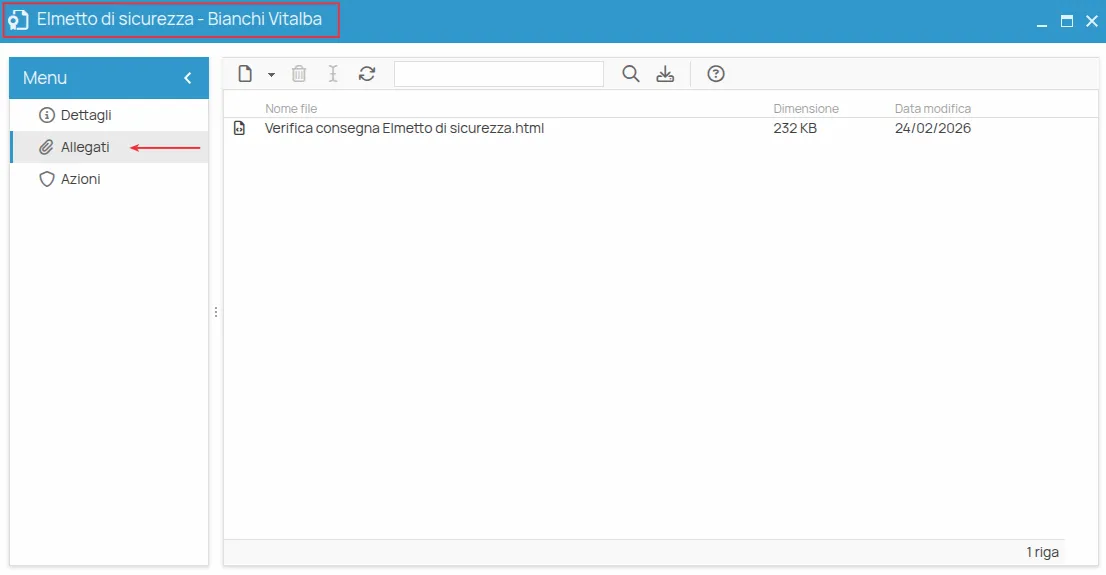
Sezione intitolata “Il risultato”La checklist compilata è un documento .html che non si può più modificare. Sta nel file
system, nella cartella che hai scelto, e compare fra gli Allegati del certificato di
consegna, con la firma e il momento della consegna.
Alla prossima consegna di un elmetto, a qualunque lavoratore del progetto, la stessa checklist è già nell’elenco di Compila un modulo del certificato.
Questo sito è protetto da reCAPTCHA e si applicano le Norme sulla privacy e i Termini di servizio di Google.