

Scegli un report
Il report è il modello del documento da stampare: stabilisce quali dati compaiono e come sono impaginati (vedi Stampare ed esportare).
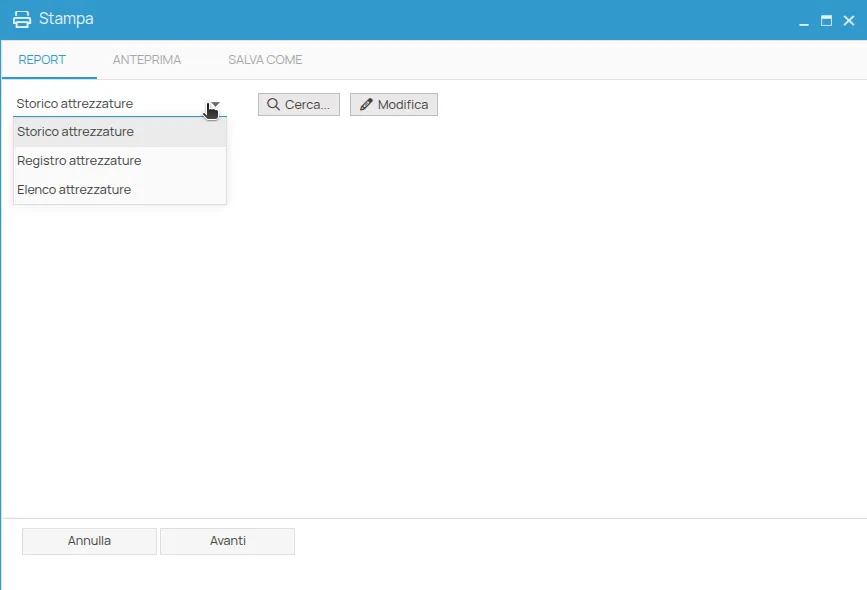
Cliccando l’icona Stampa su un elemento, la stampa procede in tre passi: Report, Anteprima e Salva come. Il report si sceglie nel primo.
Usa un report recente
Sezione intitolata “Usa un report recente”Il menu a tendina del passo Report contiene gli ultimi report usati per quel tipo di elemento, fino a cinque, e il più recente è già selezionato. Il menu resta vuoto finché non si stampa almeno una volta da quel tipo di elemento.
Sotto il menu compare il percorso del file del report scelto, a partire dal nome del progetto.
Cerca un report
Sezione intitolata “Cerca un report”-
Clicca Cerca…. Si apre l’elenco dei report disponibili per l’elemento da stampare: sono quelli che hanno quel tipo di elemento fra i punti di lancio.
-
Filtra l’elenco con i comandi in alto:
- Questo progetto, Partner e 4HSE mostrano i report di una provenienza alla volta: quelli creati o modificati nel progetto, quelli che il partner mette a disposizione dei progetti del suo pannello multi-azienda (solo nei progetti multi-azienda) e quelli forniti da 4HSE. Se il progetto non ha report per quell’elemento, è già attivo 4HSE;
- Nazione e Lingua partono dalla nazione della sede o del progetto e dalla lingua dell’interfaccia, e si possono cambiare o togliere;
- Tag mostra solo i report con il tag scelto;
- la ricerca testuale cerca nel nome del report e nel nome del file.
I report usati di recente compaiono in cima, segnati da una stella.
-
Fai doppio clic sul report: viene scelto nel menu a tendina.
Prima di usarlo, il report si può modificare con il pulsante Modifica: vedi Personalizza un report.
Questo sito è protetto da reCAPTCHA e si applicano le Norme sulla privacy e i Termini di servizio di Google.