

Personalizza un report
Con l’Editor report si può modificare un report o crearne uno nuovo. Il report si scrive in HTML con i segnaposto di Handlebars, e con uno script in JavaScript che recupera i dati: modificarlo richiede conoscenze tecniche di questi linguaggi.
Modifica un report durante la stampa
Sezione intitolata “Modifica un report durante la stampa”- Clicca l’icona Stampa sull’elemento da stampare. La stampa procede in tre passi (Report, Anteprima, Salva come) e si apre sul primo, Report, in cui si sceglie il report: vedi Scegli un report.
- Con il report selezionato, clicca Modifica. Si apre l’Editor report.
- Fai le modifiche: vedi L’editor report.
- Clicca l’icona Salva (un dischetto) e scegli Salva con nome. La finestra mostra le cartelle del progetto e parte da quella dell’elemento da stampare; si possono scegliere solo le cartelle in cui si ha il permesso di salvare. Il report di partenza resta com’era.
- Chiudi l’editor. Il report appena salvato è già scelto, e la stampa usa la tua versione.
Un report 4HSE o del partner non si sovrascrive: Salva resta disabilitato finché non se ne salva una copia con Salva con nome. Se il report è già del progetto, Salva sovrascrive il file e la stampa usa subito la versione modificata.
Modifica un report dal file system
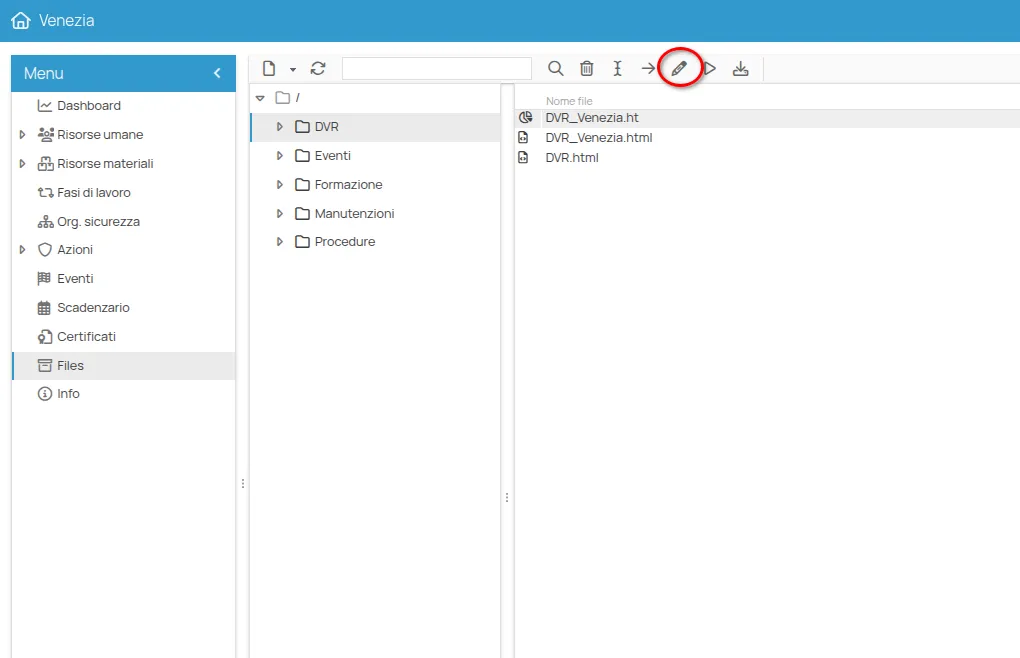
Sezione intitolata “Modifica un report dal file system”Nel file system ci sono i report salvati con Salva con nome durante la stampa e quelli creati con Nuovo report (vedi Crea un report).
Nel file system, seleziona il file .ht del report e clicca l’icona Modifica (una
matita), oppure fai clic destro sul file e scegli Modifica. Il report si apre nell’editor e
si salva come sopra.
Crea un report
Sezione intitolata “Crea un report”- Nel file system della sede o del progetto, clicca l’icona Nuovo (un foglio bianco) e scegli Nuovo report. Si apre l’Editor report.
- Clicca l’icona Configurazione (un ingranaggio) e inserisci le informazioni del report:
- Nome, obbligatorio: è il nome con cui il report compare nella stampa;
- Descrizione, facoltativa;
- Punti di lancio: gli elementi da cui il report si potrà stampare;
- Nazione e Lingua: servono ai filtri della ricerca dei report. Se restano su Tutti i paesi e Tutte le lingue, il report compare con qualunque filtro;
- Tag, facoltativi: servono a filtrare l’elenco dei report;
- Tipo di output: HTML, CSV o Testo semplice, il formato del documento esportato.
- Scrivi il report nelle schede dell’editor: vedi L’editor report.
- Salva con l’icona Salva (un dischetto) e Salva con nome.
L’editor report
Sezione intitolata “L’editor report”| Scheda | Cosa contiene |
|---|---|
| Template | il documento, in HTML (o nel formato scelto in Tipo di output), con i segnaposto Handlebars dei dati |
| Script | il codice JavaScript che recupera e prepara i dati per il template |
| Helpers | le funzioni di supporto usate dal template |
| Partials | i pezzi di altri file riusati nel template, ciascuno con il suo Alias |
Per provare il report senza uscire dall’editor:
- l’icona Seleziona entità di debug sceglie l’elemento con cui provarlo, per esempio una sede;
- l’icona Esegui genera il documento con i dati di quell’elemento e lo mostra nell’editor; se lo script, gli helpers o il template contengono un errore, il pannello Debugger lo elenca con l’ora e il punto in cui si è verificato.
I report costruiti con la versione precedente dell’editor si aprono ancora nel vecchio editor. Il linguaggio dei report è descritto nel dettaglio nella documentazione per sviluppatori.
Questo sito è protetto da reCAPTCHA e si applicano le Norme sulla privacy e i Termini di servizio di Google.