

Crea un modulo
Un modulo si crea come file .hf nel file system. Vedi I moduli per la
differenza fra i due editor disponibili e per il ruolo dei punti di lancio.
-
Apri il file system della sede o del progetto.
-
Clicca l’icona Nuovo (un foglio bianco) nella barra degli strumenti e scegli l’editor:
- Nuovo modulo (editor semplificato): i campi si aggiungono uno alla volta e si dispongono uno sotto l’altro;
- Nuovo modulo (editor avanzato): i componenti si dispongono liberamente, anche affiancati o secondo diversi layout. Prima di aprirsi, l’editor chiede una struttura di partenza (Modello vuoto, Modulo verticale, Modulo in linea o Modulo checklist), che si può cambiare dopo.
-
Apri le informazioni generali del modulo:
- nell’editor semplificato, clicca l’icona Configurazione (un ingranaggio): si apre la scheda Dettagli;
- nell’editor avanzato, apri la scheda Albero e seleziona l’elemento Modulo, il primo dell’albero: le informazioni sono nella sezione Informazioni generali del pannello delle proprietà. Se è selezionato un altro elemento, il pannello mostra le proprietà di quell’elemento.
-
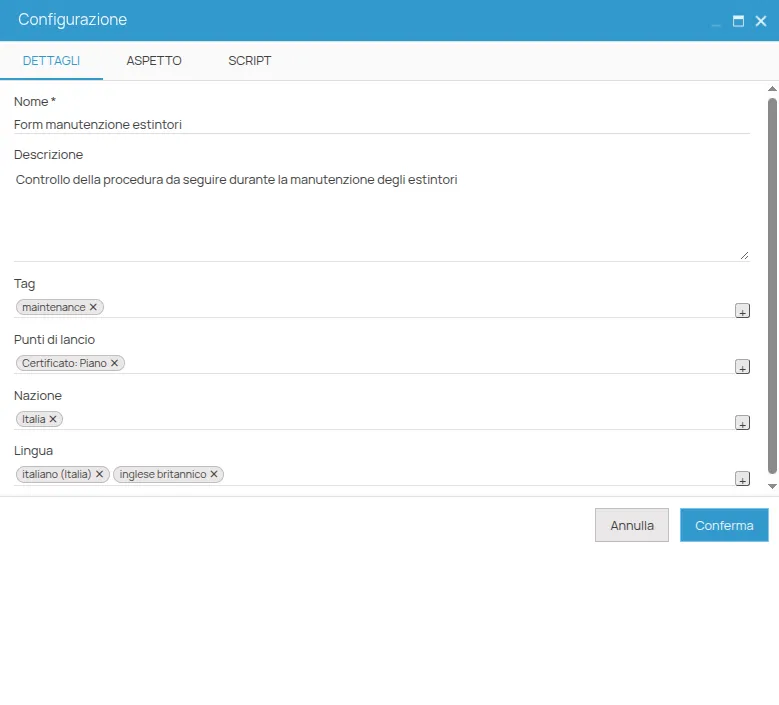
Inserisci le informazioni:
- Nome, obbligatorio: è il nome con cui il modulo compare in Compila un modulo. L’editor semplificato lo propone come Senza nome, da sostituire;
- Descrizione, facoltativa;
- Tag, facoltativi: in Compila un modulo si possono usare per filtrare l’elenco;
- Punti di lancio: gli elementi su cui il modulo verrà proposto;
- Nazione e Lingua: servono ai filtri di Compila un modulo. Se restano su Tutti i paesi e Tutte le lingue, il modulo compare con qualunque filtro.
-
Componi il contenuto del modulo. Vedi Costruisci un modulo con l’editor semplificato o Costruisci un modulo con l’editor avanzato.
-
Clicca l’icona Salva (un dischetto) e scegli Salva con nome. Indica il nome del file e la cartella: la finestra mostra le cartelle del progetto e propone quella aperta nel file system. Si possono scegliere solo le cartelle in cui si ha il permesso di salvare.
Da questo momento Compila un modulo propone il modulo su ogni elemento che corrisponde ai suoi punti di lancio. Per la compilazione vedi Compila un modulo.
Modifica un modulo
Sezione intitolata “Modifica un modulo”- Nel file system, seleziona il file
.hfdel modulo. - Clicca l’icona Modifica (una matita) nella barra degli strumenti, oppure fai clic destro sul file e scegli Modifica. Il modulo si apre nell’editor con cui è stato creato.
- Fai le modifiche, poi clicca l’icona Salva (un dischetto) e scegli Salva per sovrascrivere il file, o Salva con nome per crearne una copia.
Le modifiche valgono per le compilazioni successive: i moduli già compilati restano come erano.
Modifica un modulo durante la compilazione
Sezione intitolata “Modifica un modulo durante la compilazione”- In Compila un modulo, scegli il modulo (vedi Scegli il modulo).
- Clicca Modifica. Il modulo si apre nell’editor con cui è stato creato.
- Fai le modifiche, poi clicca l’icona Salva (un dischetto) e scegli Salva con nome. La finestra parte dalla cartella dell’elemento da cui si compila.
- Chiudi l’editor. Il modulo appena salvato è già scelto per la compilazione.
Un modulo 4HSE o del partner non si sovrascrive: Salva resta disabilitato finché non se ne salva una copia con Salva con nome, e il modulo di partenza resta com’era. Se il modulo è già del progetto, Salva sovrascrive il file.
Questo sito è protetto da reCAPTCHA e si applicano le Norme sulla privacy e i Termini di servizio di Google.