

Costruisci un modulo con l'editor avanzato
L’editor avanzato costruisce il modulo disponendo componenti in un’area di lavoro. Fra le altre cose, i campi si possono affiancare, distribuire secondo diversi layout e duplicare. Vedi I moduli per la differenza con l’editor semplificato, e Crea un modulo per aprire l’editor, impostare i punti di lancio e salvare.
Componi il modulo
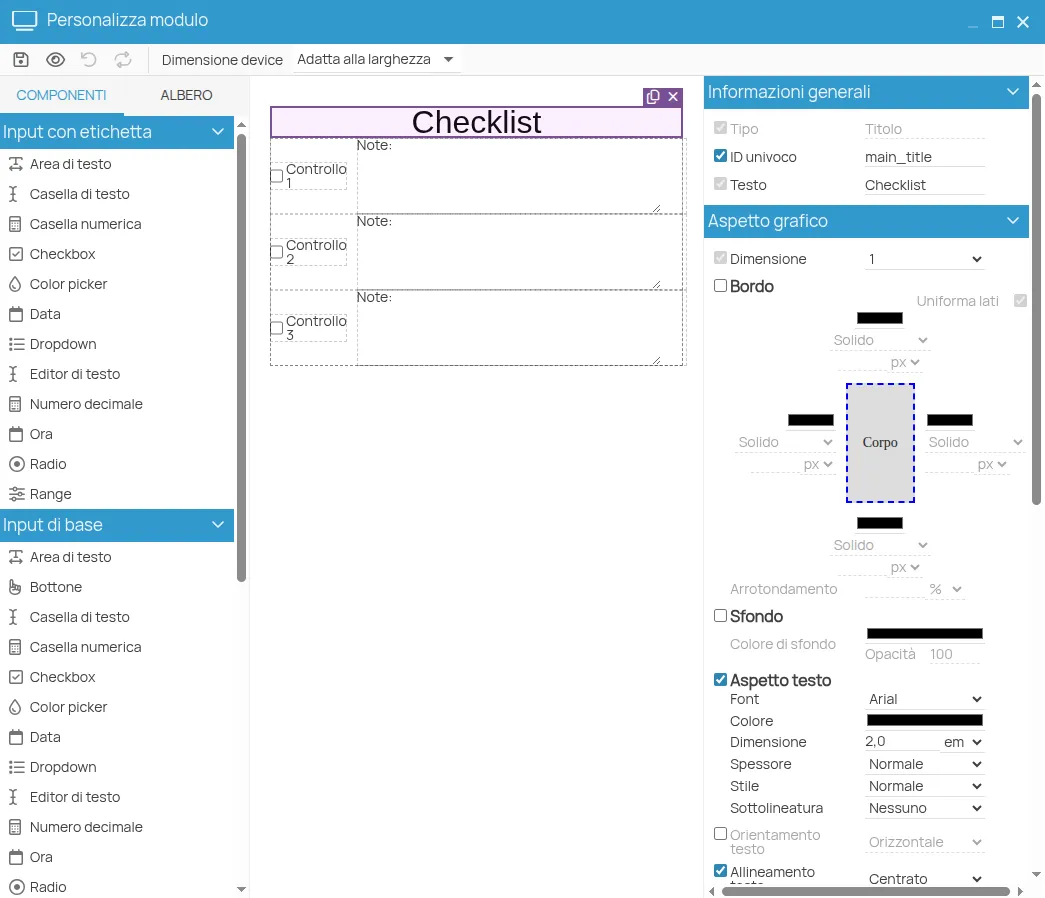
Sezione intitolata “Componi il modulo”- Aggiungi un componente dal pannello Componenti, a sinistra:
- trascinalo nell’anteprima al centro e rilascialo nel punto in cui deve comparire;
- oppure cliccalo: si aggiunge dopo l’elemento selezionato, dentro il layout selezionato o, se non è selezionato nulla, in fondo al modulo.
- Seleziona l’elemento cliccandolo nell’anteprima o nella scheda Albero. Il pannello a destra mostra le sue proprietà: testo, dimensioni, margini, valore predefinito e le altre, secondo il componente. Vedi I pannelli dell’editor avanzato.
- Sull’elemento selezionato compaiono due icone: una lo duplica, l’altra lo elimina.
- Per affiancare i campi o costruire una tabella, inserisci prima un componente di layout e poi i campi al suo interno. Vedi I layout.
- Controlla il risultato con l’icona Anteprima nella barra degli strumenti. Le icone Annulla e Ripeti tornano indietro e avanti nelle modifiche.
- Salva il modulo.
Aggiungi uno script a un modulo
Sezione intitolata “Aggiungi uno script a un modulo”Seleziona l’elemento Modulo, il primo della scheda Albero, e nel pannello delle proprietà apri la sezione Input: lo script si scrive nel campo Event Map.
Uno script è un codice JavaScript che il modulo esegue durante la compilazione. Può, per esempio, precompilare un campo con i dati dell’elemento da cui il modulo è stato aperto, come fa il registro presenze con l’elenco dei partecipanti. Come si scrive uno script è spiegato in Aggiungi uno script a un modulo.
Questo sito è protetto da reCAPTCHA e si applicano le Norme sulla privacy e i Termini di servizio di Google.